ご利用ガイド
以下の手順はすべて実際のダッシュボードで行います。スクリーンショットは稼働中のアカウントから撮影したものです。
0はじめに
アカウントを作成
登録後、PayPal またはカードで USD ウォレットにチャージします(ベトナムでは QR 銀行振込も可)。入金は即時に反映されます。
プロジェクトとアプリを作成
ダッシュボードで プロジェクトを作成、続けて 新しいアプリ を押します。アプリ名(小文字、数字、ハイフン)を付け、プランを選んで作成します。
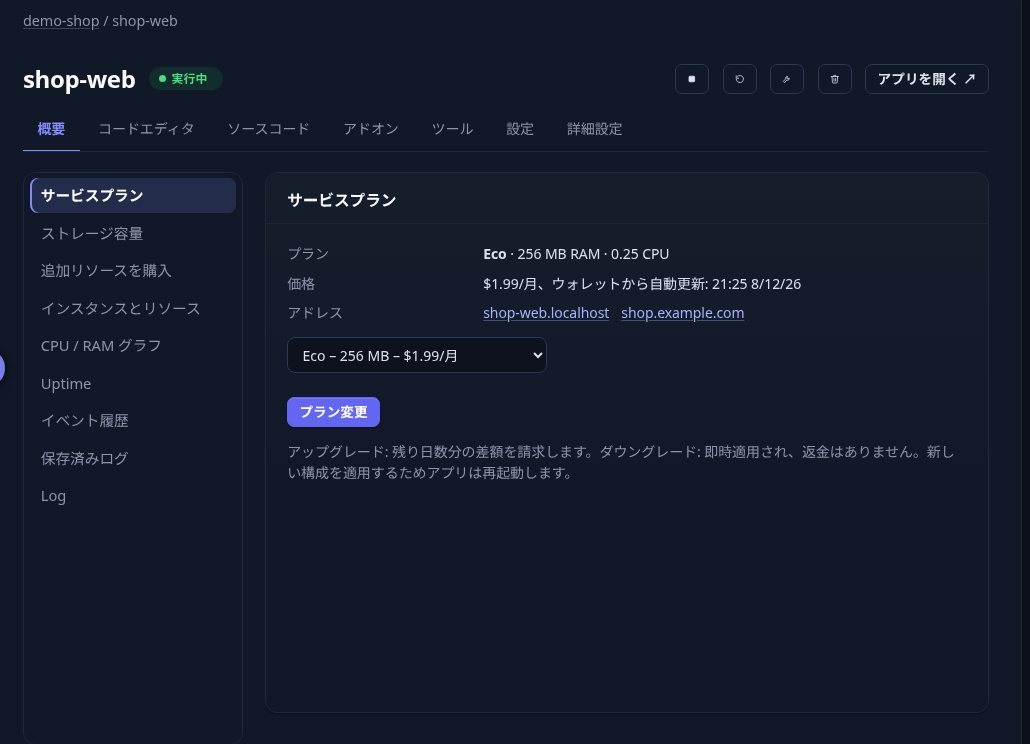
1git push でデプロイ
コードを送ると、Dockerfile または言語(Node.js、Python、Ruby、Go、PHP など)を自動検出し、ビルドしてライブログ付きでコンテナを起動します。ZIP のアップロードや GitHub/GitLab 連携も使えます。
Git アクセストークンを作成
左メニューの Git アクセストークン を開いてトークンを作成します。表示は一度きりなのでコピーしてください。git のパスワードとして使います。
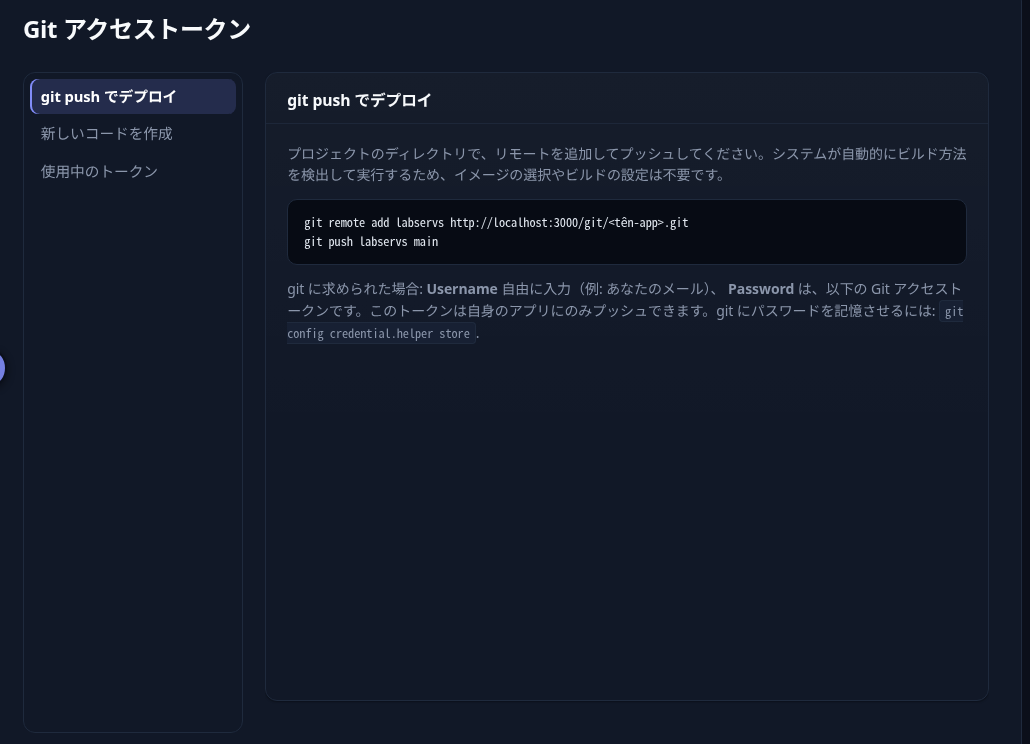
Git アクセストークンのページ リモートを追加して push
プロジェクトのフォルダで次の 2 つのコマンドを実行します。git に聞かれたら、ユーザー名は任意、パスワードにトークンを入力します。
git remote add labservs https://labservs.com/git/shop-web.git
git push labservs main
または ZIP をアップロード
アプリを開き、ソースコード › ソースコードをアップロード を選びます。プロジェクトの ZIP(最大 50 MB)をドラッグするとデプロイされます。どの方法でも同じ git リポジトリに入ります。
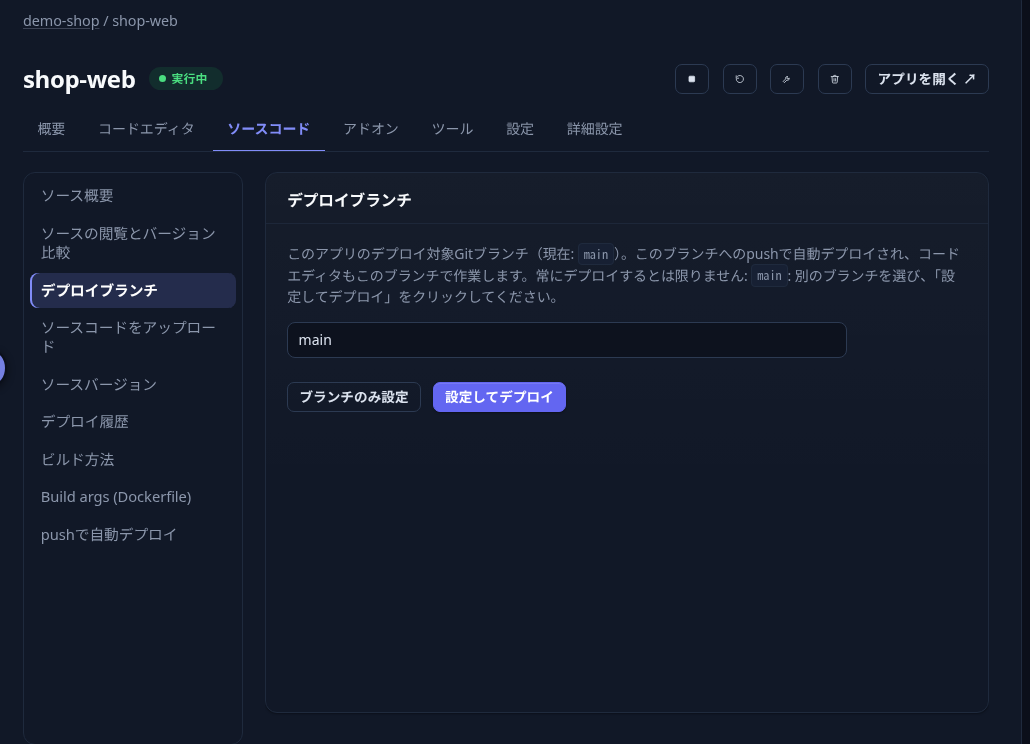
ZIP のドロップ領域があるアップロード画面 自動デプロイをオンにする
ソースコード › push で自動デプロイ で GitHub または GitLab を連携すると、ブランチへの push ごとに自動でデプロイされます(ブランチごとのプレビュー環境も利用可)。
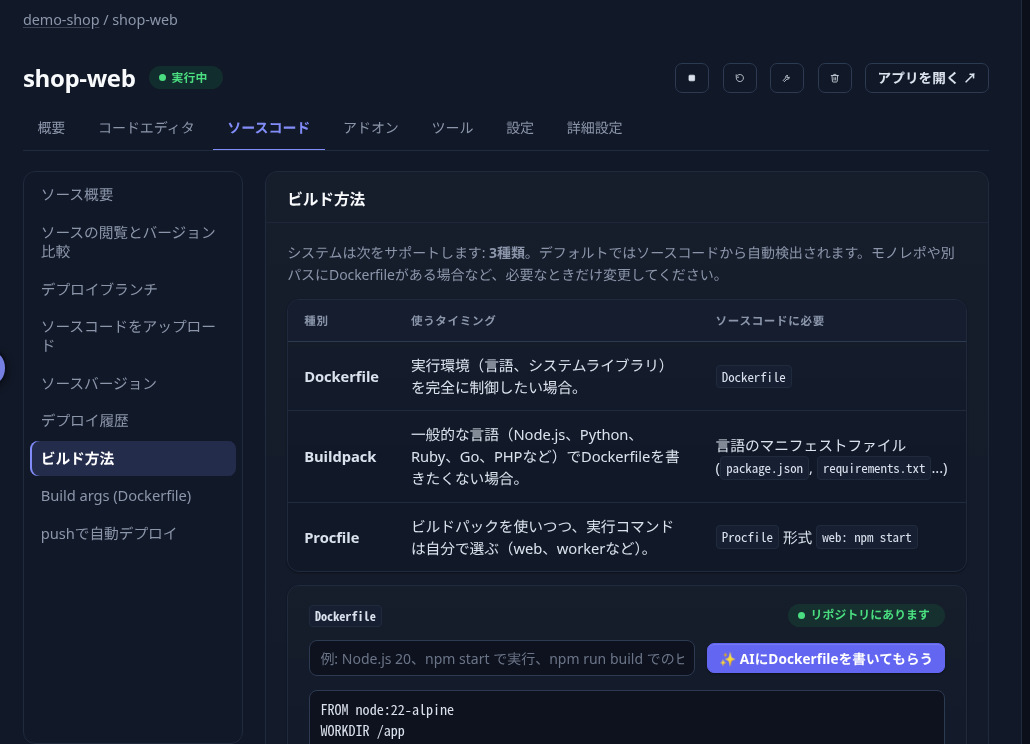
push で自動デプロイの画面 ビルドを見守る
ビルドログはリアルタイムで流れます。バッジが Succeeded になり、ログが Application deployed で終わったら アプリを開く を押します。失敗したら AI アシスタントに聞いてください。最新のデプロイログを読んで原因を説明します。
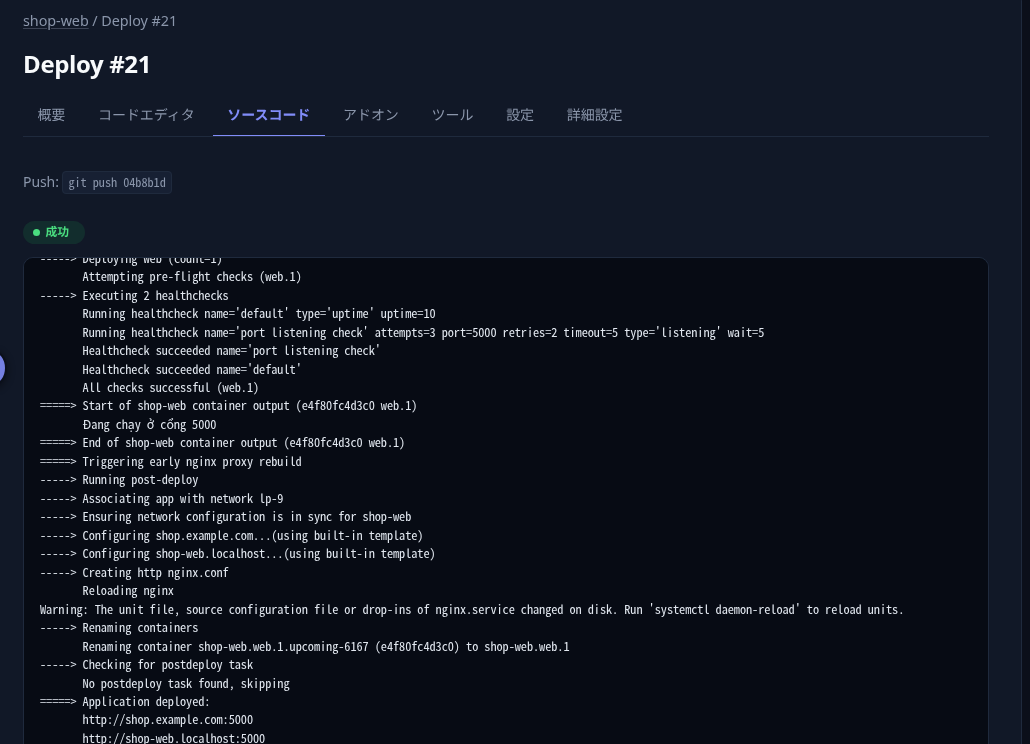
Succeeded バッジと最後の Application deployed が見えるデプロイログ
ヒント: Dockerfile がなくても、Node.js、Python、Ruby、Go、PHP は自動検出されます。独自イメージを使うなら同じタブの イメージをデプロイ を使います。
2ワンクリックのデータベース
MySQL、PostgreSQL、Redis など。各データベースは専用コンテナで、RAM 固定、毎日のバックアップと復元付きです。アプリに接続すると接続用の変数が自動で追加されます。
データベースを作成
データベース › データベースを作成 を開き、種類・名前・プランを選びます。初月分はウォレットから引き落とされます。
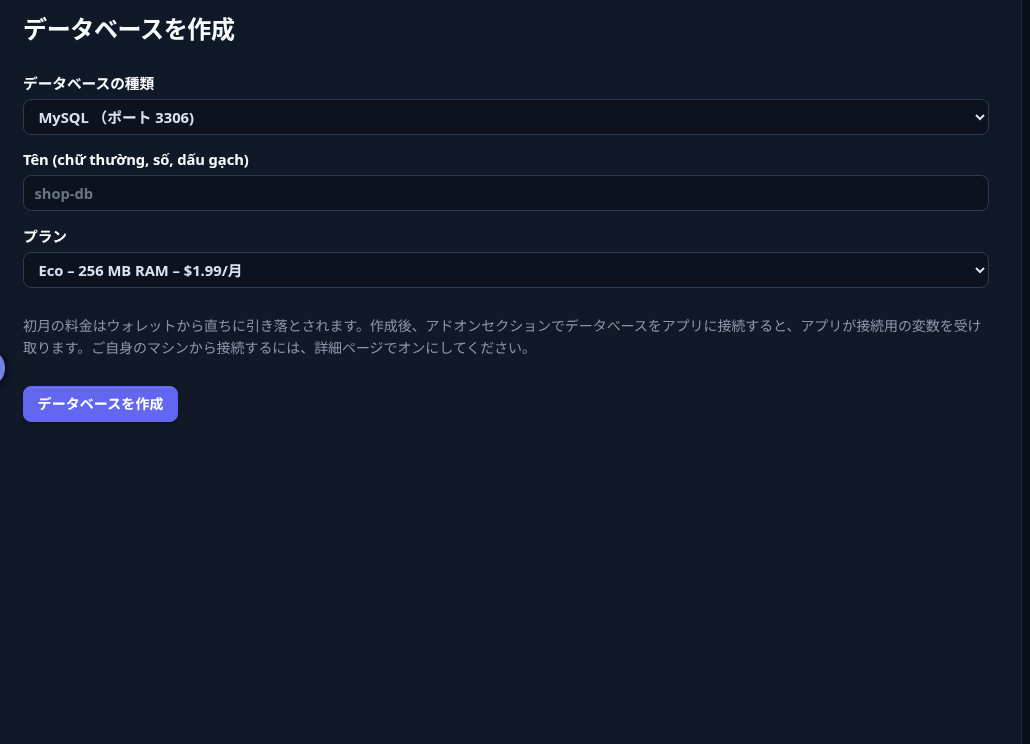
種類、名前、プランを選ぶデータベース作成フォーム アプリに接続
アプリの アドオン タブでデータベースを選んで接続します。
DATABASE_URLなどの変数が 設定 › 環境変数 に追加され、アプリが再起動します。自分のPCから接続
データベースのページで外部アクセスをオンにし、表示されたホスト、ポート、パスワードを DBeaver、psql、mysql などで使います。
バックアップと復元
バックアップは毎日実行されます。データベースのページでダウンロード、復元、または新しいデータベースへのテスト復元ができます。
小さなデータベースだけなら無料版を
無料データベース のページでは MySQL、PostgreSQL、MongoDB(100 MB、TLS、1 アカウント最大 3 個)を専用のユーザーとパスワード付きで利用でき、ブラウザ上でクエリも試せます。
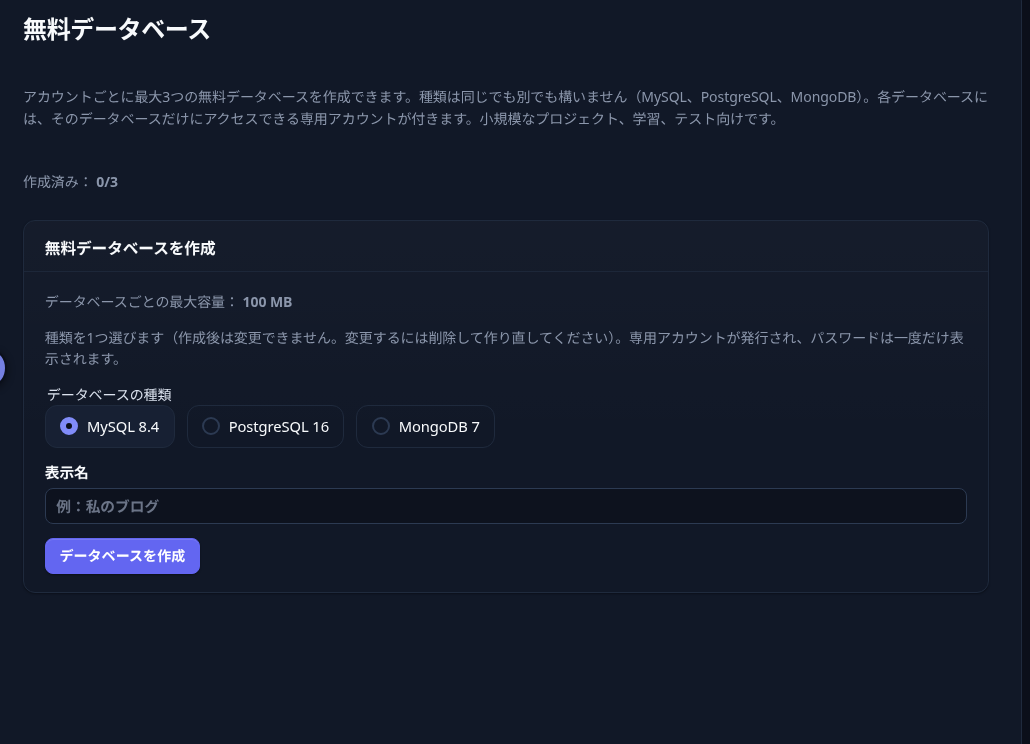
ヒント: データベースはプロジェクトのプライベートネットワーク内にあるので、公開ポートを開けずにアプリから接続できます。
3HTTPS
アプリのアドレスには無料の SSL 証明書が自動で付きます。独自ドメインは DNS がプラットフォームを指した時点で HTTPS が自動申請され、自動更新されます。
既定のアドレスを使う
最初のデプロイ後、アプリのアドレスはすでに HTTPS で動作します。設定は不要です。
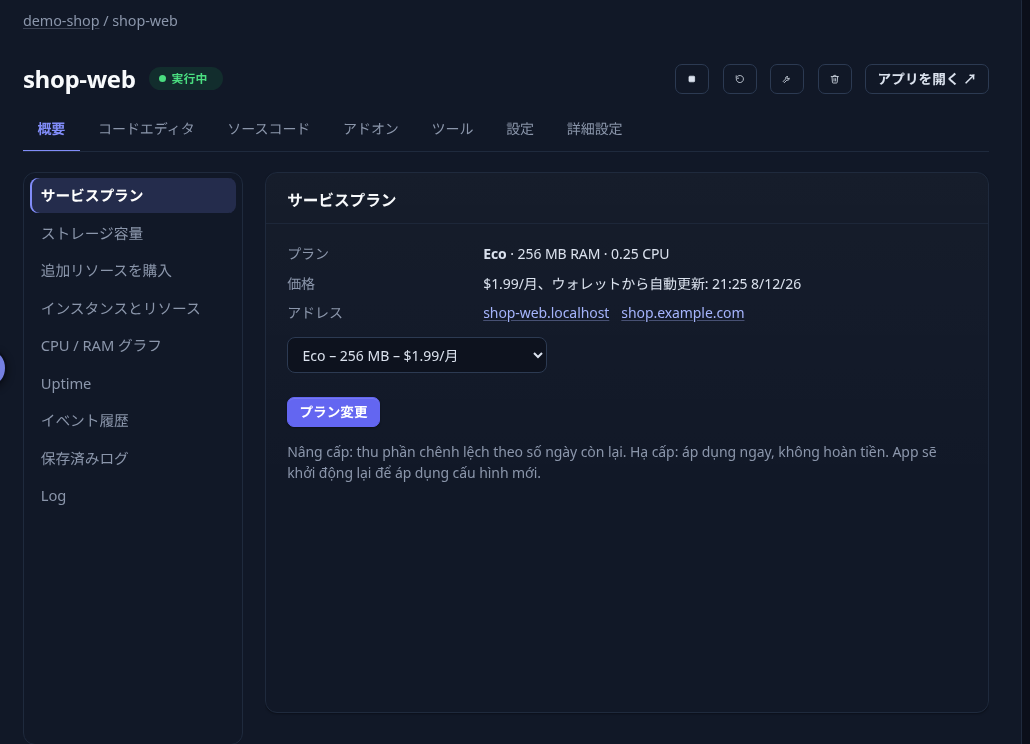
概要に表示されるアプリのアドレス 独自ドメインを追加
下の 独自ドメイン の手順に従います。DNS レコードが正しければ証明書が自動で申請され、ステータスが緑になります。
HTTPS を強制
設定 › アプリの nginx セキュリティ で HTTPS を強制 にチェックすると、http のアクセスがすべて https にリダイレクトされます(アプリが HTTPS で届く状態になってから)。
Cloudflare や CDN を使う場合
証明書を外部で扱っているなら、ここで何かを有効にする必要はありません。
ヒント: 証明書は自動更新され、更新に失敗した場合は通知されます。
4必要な分だけ RAM/CPU
小さなプラン(100 MB から)で始め、必要になったら RAM や CPU を少しずつ追加します。プランはいつでも変更できます。
現在のプランを確認
アプリの 概要 › サービスプラン に RAM、CPU、料金、ウォレットからの更新日が表示されます。
サービスプランの画面 プランを変更
一覧から別のプランを選び プランを変更 を押します。新しいプランはすぐに適用されます。
RAM や CPU を追加
追加リソースを購入 を開き、追加したい RAM または CPU のステップ数を選んで確定します。負荷が下がったら外せます。
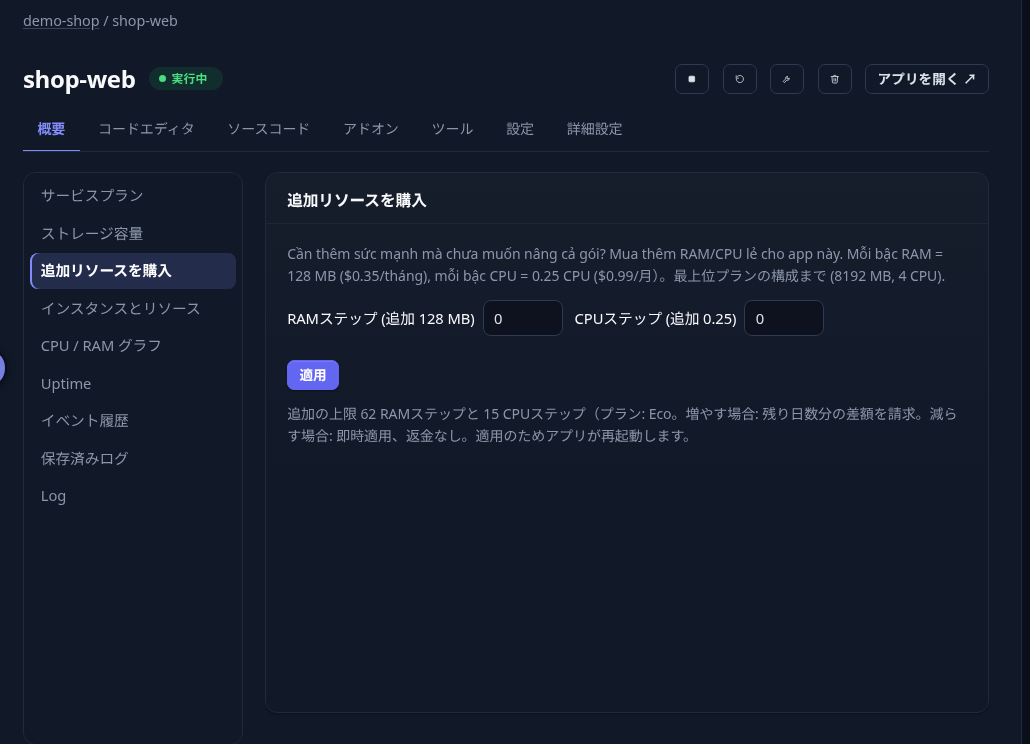
追加リソースの購入画面 インスタンスを増やす
インスタンスとリソース で、プランが許す範囲で複数のインスタンスを動かせます。
ヒント: デプロイ失敗の最も多い原因はビルド時のメモリ不足です。RAM を追加するか、環境変数で Node のヒープを小さく設定してください。
5ブラウザでコードを編集
ブラウザ内の VS Code のようなエディタで、ファイルを編集し、コミットして、デプロイを押すだけ。インストールは不要です。
エディタを開く
アプリの コードエディタ タブを選びます。デプロイブランチのファイルが左に並びます。
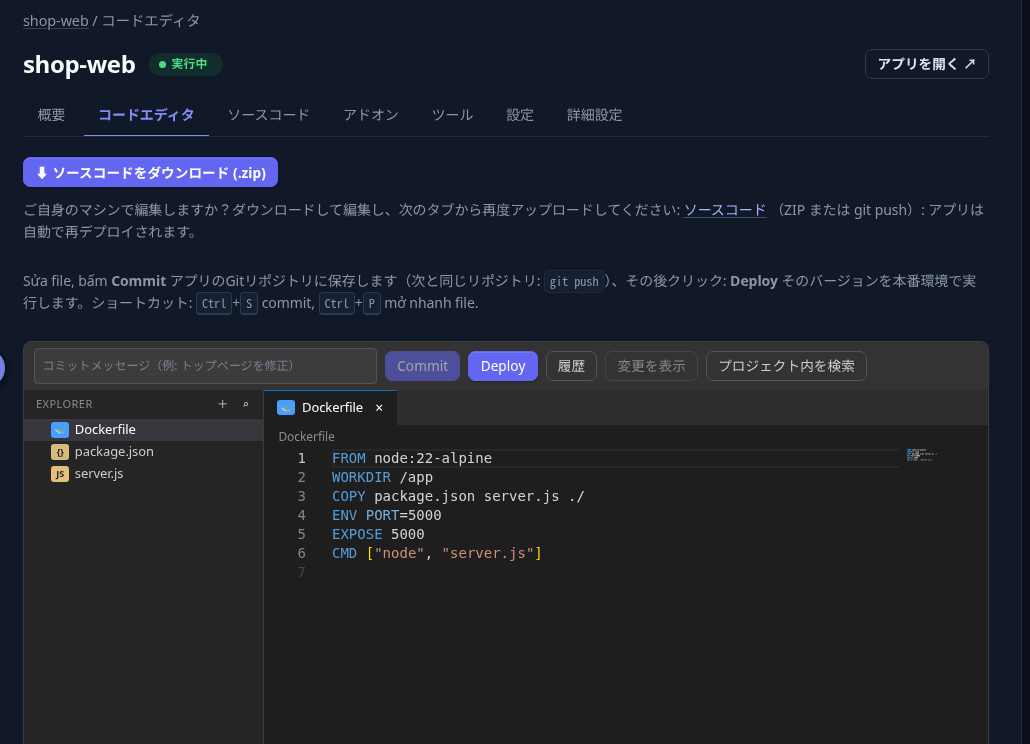
ブラウザ上のコードエディタ 編集して保存
ファイルをクリックして編集します。検索でプロジェクト全体から文字列を探し、差分表示で変更を確認できます。
コミットしてデプロイ
コミットメッセージを書いてコミットし、デプロイ を押します。ビルドログが開き、変更が公開されます。
ヒント: どのパソコンからでも、外出先のスマートフォンからでも、素早い修正に便利です。
6監視とアラート
CPU と RAM のグラフ、稼働時間、リクエストの遅延、5xx の割合。アプリが停止したらメールや webhook で通知します。
CPU と RAM を見る
概要 › CPU / RAM グラフ で使用量の推移を確認します。
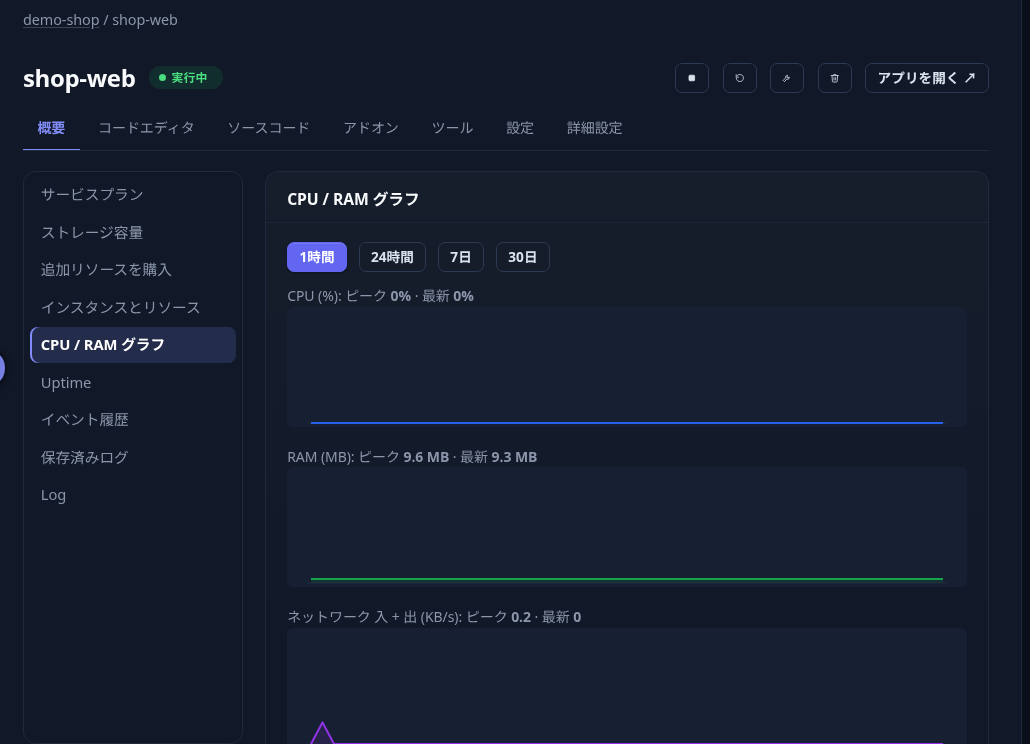
CPU と RAM のグラフ 稼働状況とイベントを確認
概要 › 稼働率 で稼働していた時間を、イベント履歴 で再起動やクラッシュを確認できます。ツール › リクエスト遅延(24時間) では応答の速さが分かります。
アラートを受け取る
停止、デプロイ失敗、更新に関するアラートは 通知 とメールに届きます。アカウント で Slack、Discord、webhook の URL を追加すれば自分のツールにも送れます。
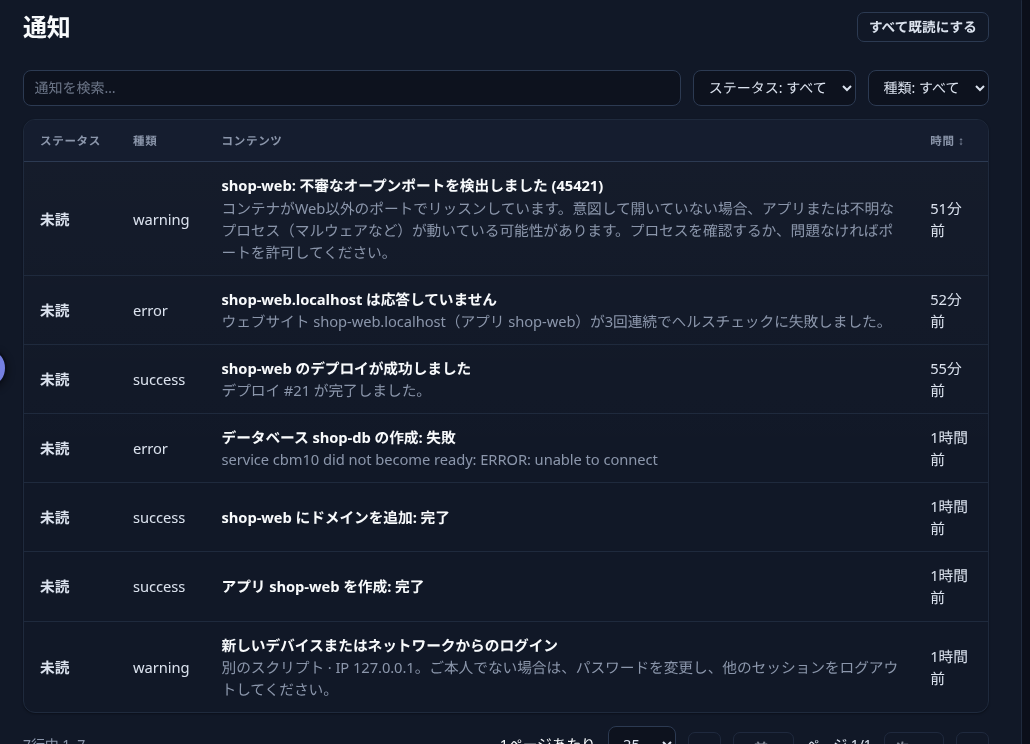
通知のページ ログを読む
概要 › ログ でライブログを、保存済みログ で検索できる履歴を確認できます。
ヒント: 顧客に稼働状況を見せたい場合は、設定で公開ステータスページをオンにできます。
7環境変数
アプリごとの設定をコードの外に置きます。保存するとアプリが自動で再起動し、新しい値が反映されます。
一覧を開く
設定 › 環境変数 を開きます。値をクリックするとコピーできます。
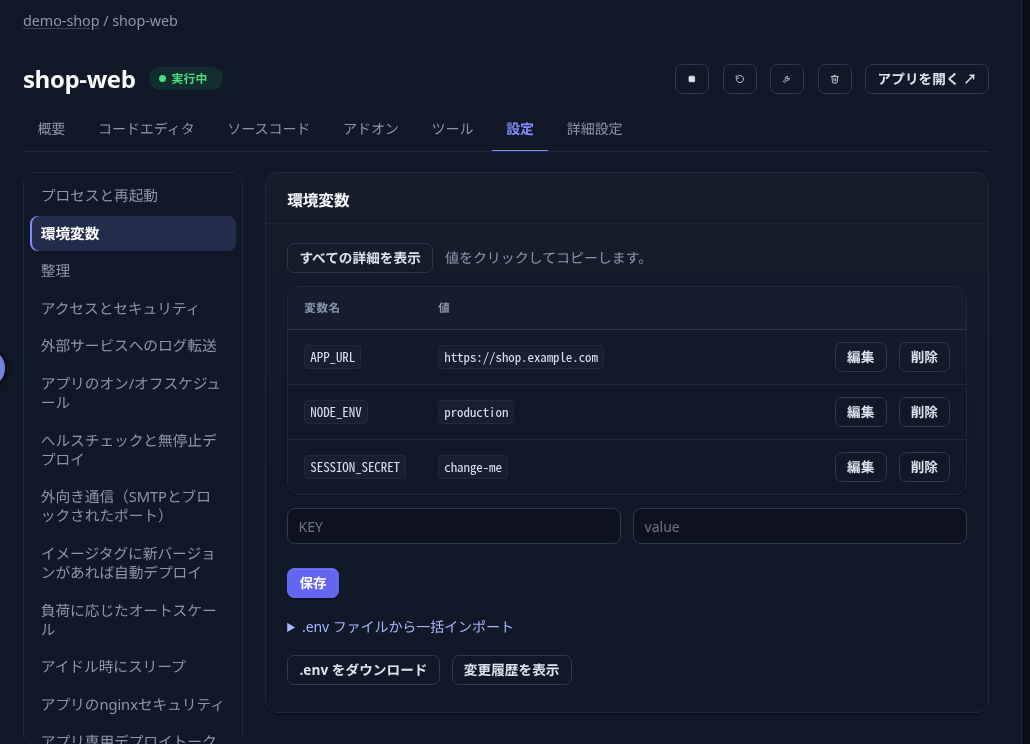
環境変数の一覧 変数を追加・変更
キーと値を入力して 保存 を押します。各行の 編集 と 削除 で後から変更できます。
.env ファイルをインポート
.env ファイルから一括インポート を開き、内容を貼り付けて保存します。.env をダウンロード で現在の値を書き出せます。
複数のアプリで共有
左メニューの 変数グループ で一度セットを定義し、複数のアプリに適用します。
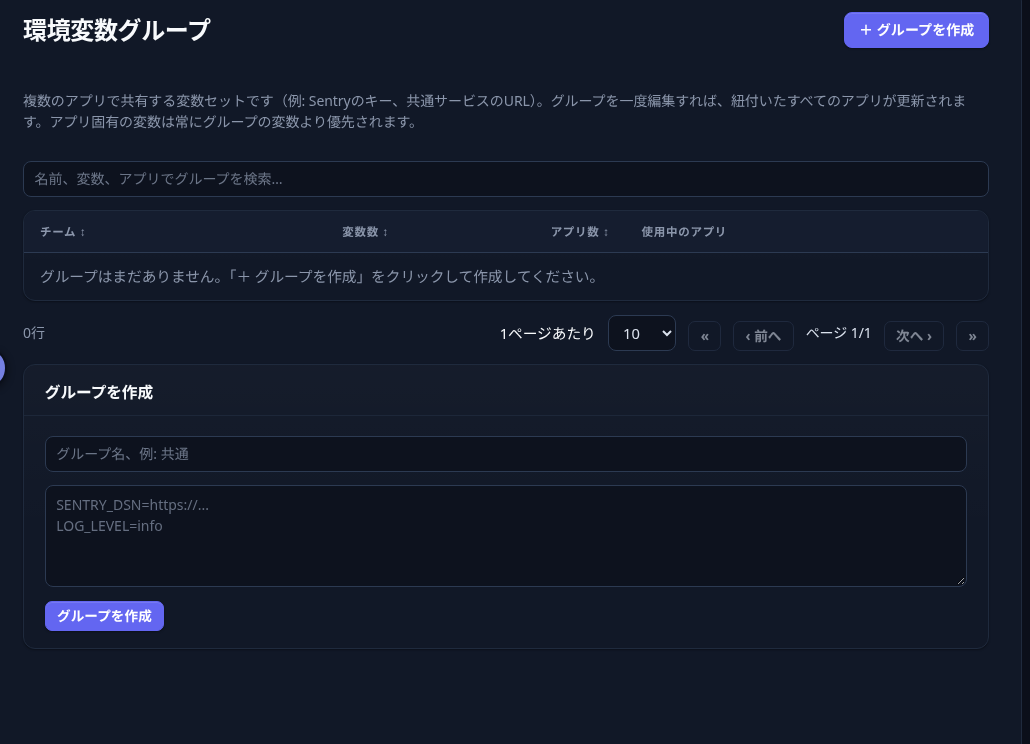
変数グループのページ 誰が何を変えたかを見る
変更履歴を表示 で、すべての変更を日付と変更者付きで確認できます。
ヒント: シークレットを git にコミットしないでください。ここに置けば、閲覧権限だけの人には値が表示されません。
8cron と単発コマンド
マイグレーションや定期ジョブをウェブから実行できます。実行履歴も残ります。
コマンドを一度だけ実行
アドオン タブで コマンドを一度だけ実行 を選び、例えば
node scripts/migrate.jsを入力して実行します。出力はリアルタイムで表示されます。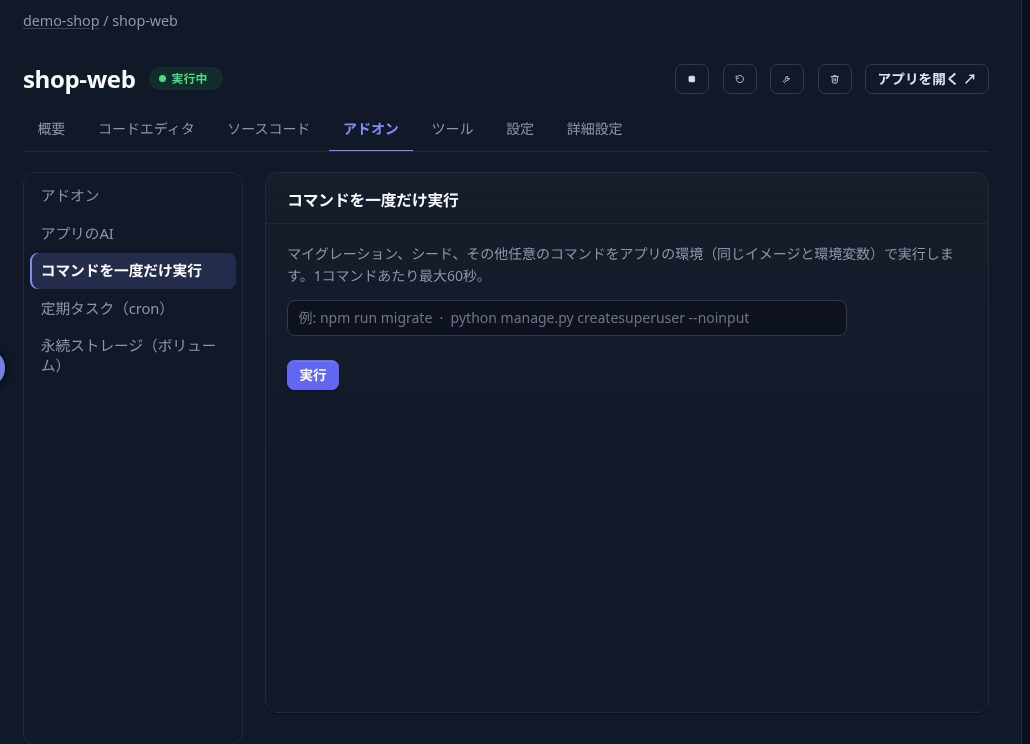
単発コマンドの実行画面 ジョブをスケジュール
定期タスク(cron) を選びます。スケジュールを
分 時 日 月 曜日の形式(ベトナム時間)で入力し、コマンドを書いて 追加 を押します。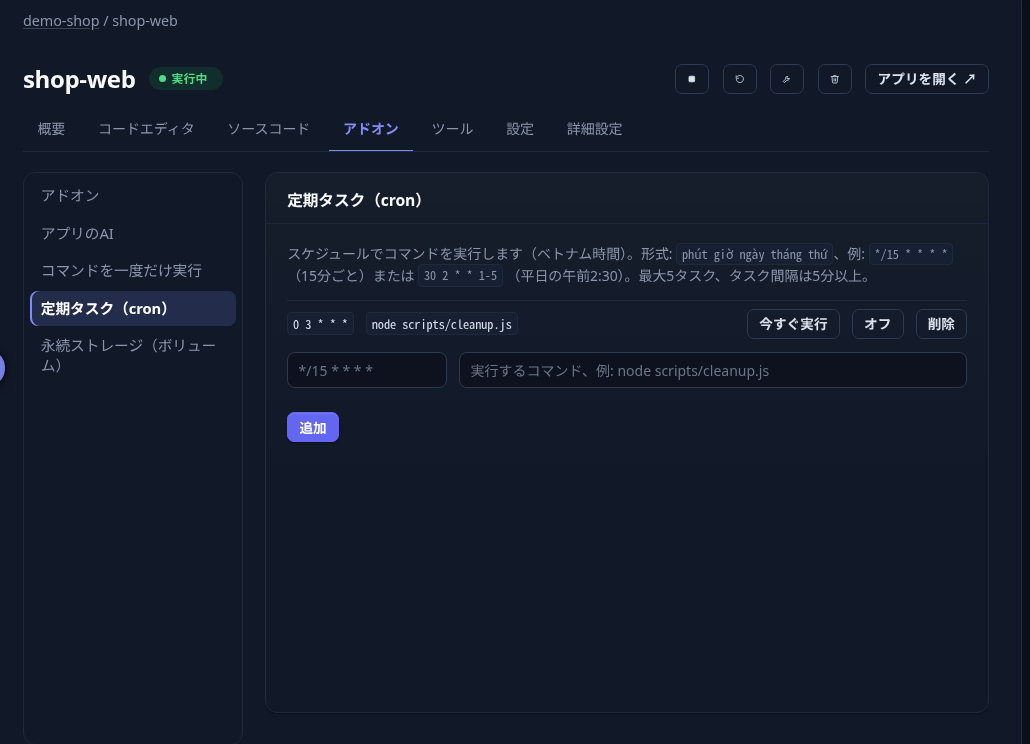
タスクが 1 つ登録された定期タスクの画面 スケジュールの書き方
*/15 * * * *は 15 分ごと、30 2 * * 1-5は平日の 2:30 に実行します。1 アプリ最大 5 タスクで、間隔は 5 分以上です。テストと管理
今すぐ実行 で即時に実行、オフ で一時停止、削除 で削除します。実行ごとに履歴が残ります。
ヒント: タスクは、アプリのコンテナのコピー上で同じ環境変数を使って実行されます。
9内蔵 AI アシスタント
ビルドエラー、ドメイン、データベースについて質問すると、あなたのアプリのデプロイログに基づいて手順を案内します。アドバイスのみで、勝手に変更することはありません。
アシスタントを開く
ダッシュボードの右下にある AIアシスタント を押します。毎日無料のトークンが付きます。
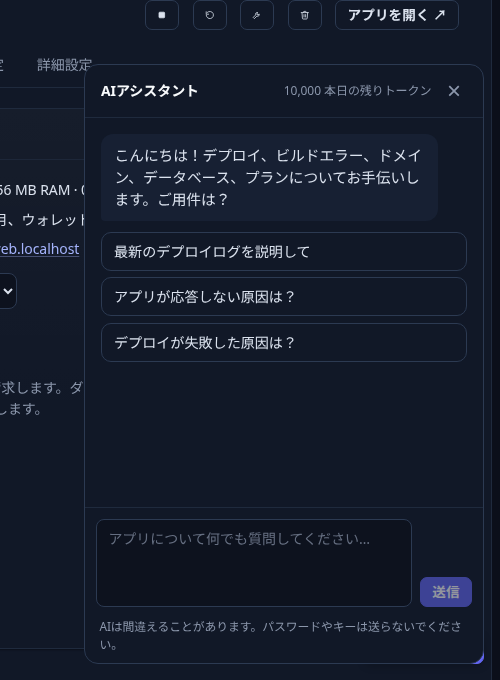
AI アシスタントのチャットウィンドウ 質問するか候補を選ぶ
デプロイが失敗したのはなぜ? を試してください。最新のデプロイログを読み、原因と対処を説明します。
自分の言語で質問
English、Tiếng Việt、日本語で 24 時間回答します。
もっと必要なら
AI ゲートウェイ で追加トークンを購入するか、アプリのAI アドオンで自分のコードからモデルを呼び出せます。
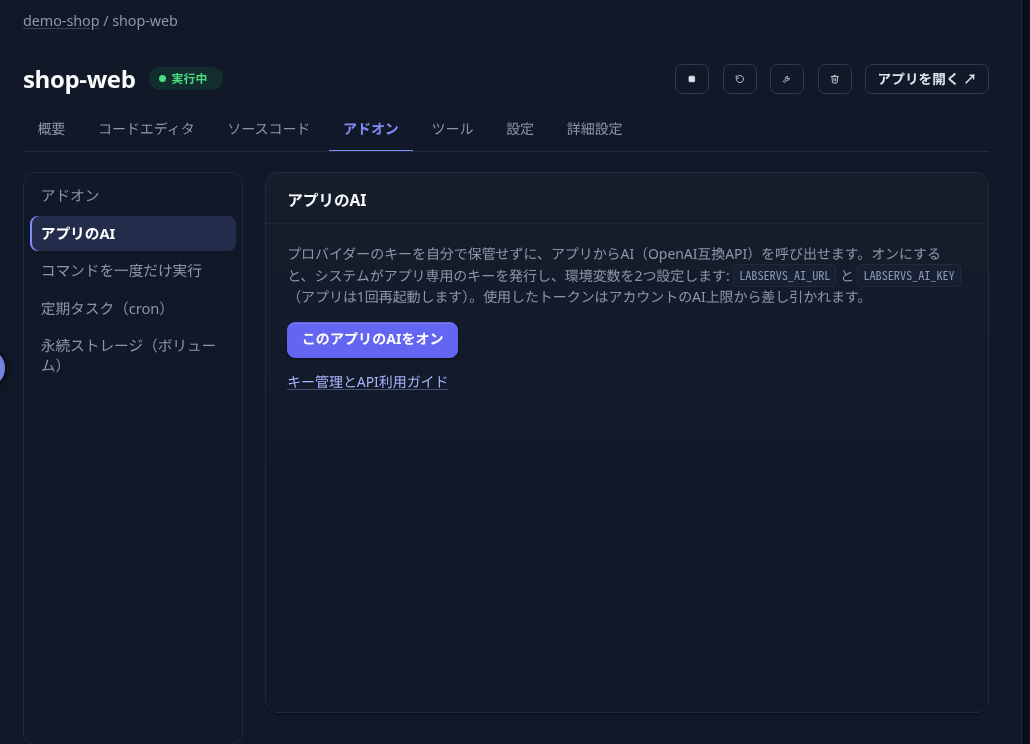
アプリ用 AI の画面
ヒント: チャットにパスワードやキーを書かないでください。
10独自ドメイン
1 つのアプリに複数のドメインを接続でき、DNS のチェックと作成すべきレコードも表示されます。
ドメインを追加
設定 › ドメイン を開き、
app.example.comを入力して 追加 を押します。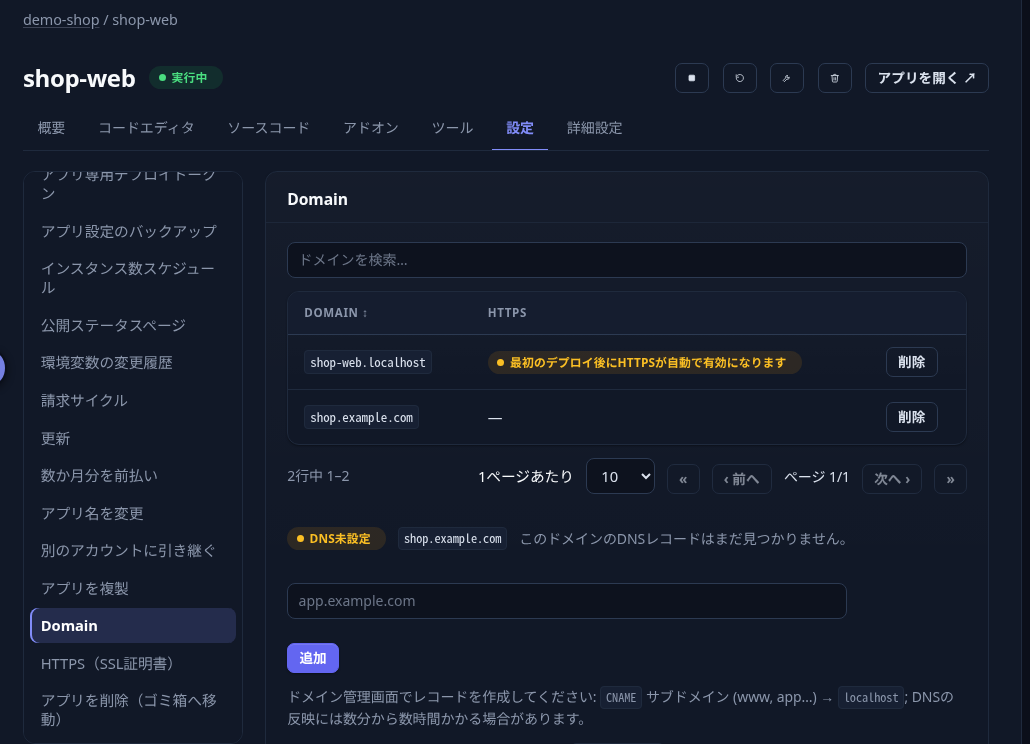
ドメインの一覧と DNS チェックが表示されるドメイン画面 DNS レコードを作成
ドメインの管理元で、サブドメインの CNAME レコードを表示されたアドレスに向けて作成します(ルートドメインは表示された A レコードを使用)。DNS の反映には数分から数時間かかります。
チェックを待つ
ステータスは DNS が正しくありません から自動で正常に変わり、その後 HTTPS が自動で申請されます。
追加と削除
プランが許す数だけドメインを追加できます。削除 で外せます。
ヒント: Cloudflare を使う場合は、証明書が発行されるまでレコードを「DNS のみ」にしておきます。