Hướng dẫn sử dụng
Mọi bước dưới đây đều làm trên dashboard thật. Ảnh chụp lấy từ một tài khoản đang chạy, nên bạn sẽ thấy đúng như vậy.
0Trước khi bắt đầu
Tạo tài khoản
Đăng ký rồi nạp ví USD bằng PayPal hoặc thẻ (quét QR chuyển khoản tại Việt Nam). Tiền vào ví ngay lập tức.
Tạo dự án và app
Trong dashboard bấm + Tạo dự án, rồi + App mới. Đặt tên app (chữ thường, số, dấu gạch ngang), chọn gói và bấm tạo.
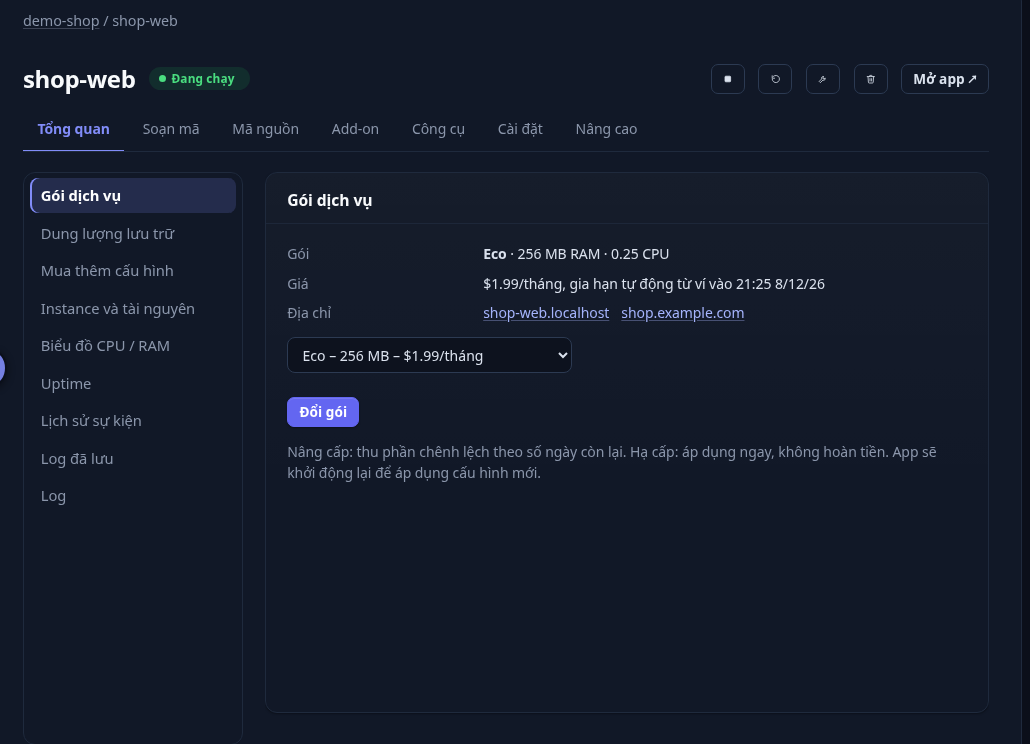
1Deploy bằng git push
Gửi mã của bạn lên, nền tảng tự nhận Dockerfile hoặc ngôn ngữ (Node.js, Python, Ruby, Go, PHP…), build và chạy container kèm log trực tiếp. Bạn cũng có thể tải lên file ZIP hoặc kết nối GitHub/GitLab.
Tạo Git access token
Mở Git access tokens ở menu trái và tạo token. Token chỉ hiện một lần: hãy sao chép. Bạn dùng nó làm mật khẩu cho git.
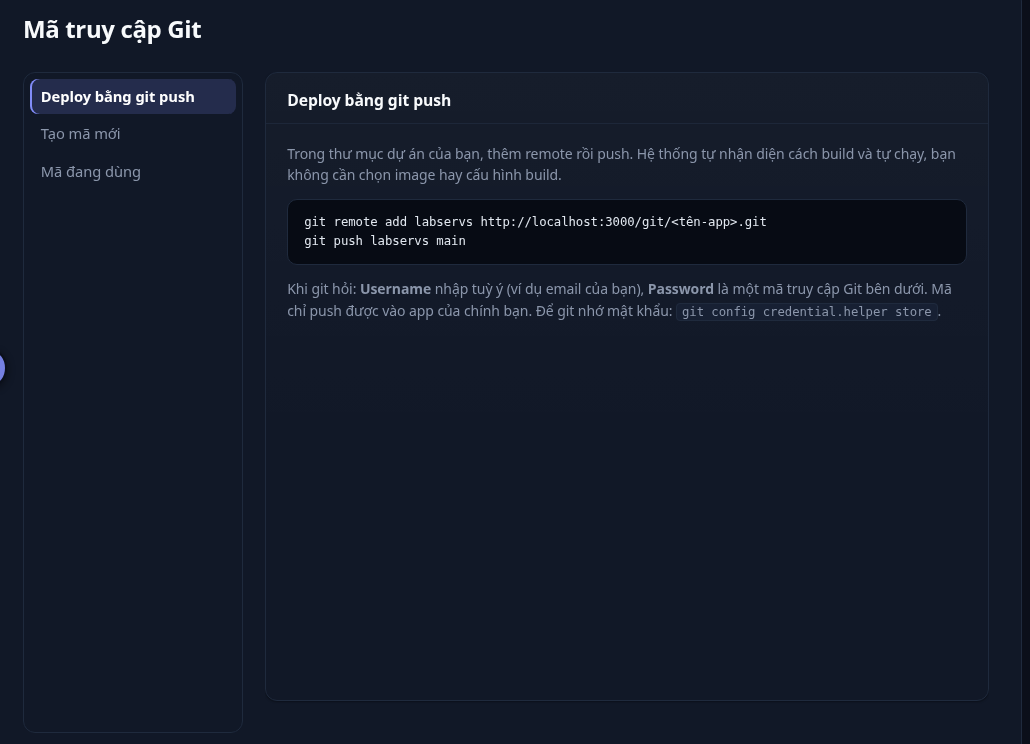
Trang Git access tokens Thêm remote rồi push
Trong thư mục dự án chạy hai lệnh dưới đây. Khi git hỏi, nhập tên bất kỳ và dùng token làm mật khẩu.
git remote add labservs https://labservs.com/git/shop-web.git
git push labservs main
Hoặc tải ZIP lên
Mở app, tab Mã nguồn › Tải mã nguồn lên. Kéo thả file ZIP của dự án (tối đa 50 MB) là xong. Mọi cách tải lên đều vào cùng một git repository của app.
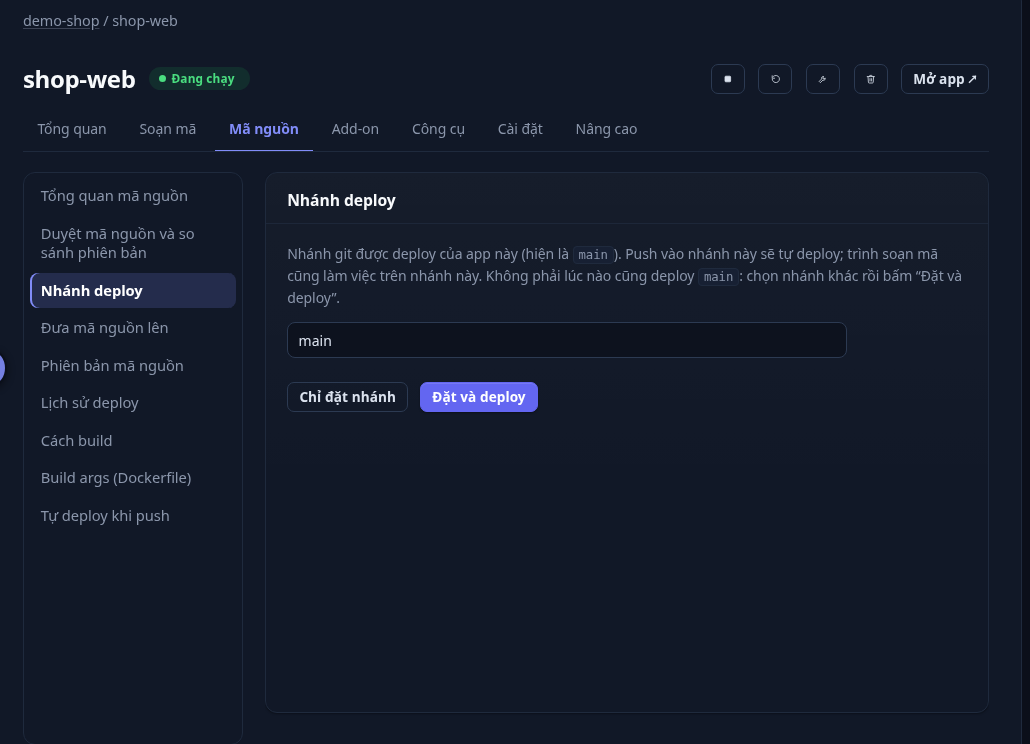
Khung tải mã nguồn lên bằng ZIP Bật tự động deploy
Ở Mã nguồn › Tự động deploy khi push kết nối GitHub hoặc GitLab để mỗi lần push lên nhánh được deploy tự động (có môi trường xem trước theo từng nhánh).
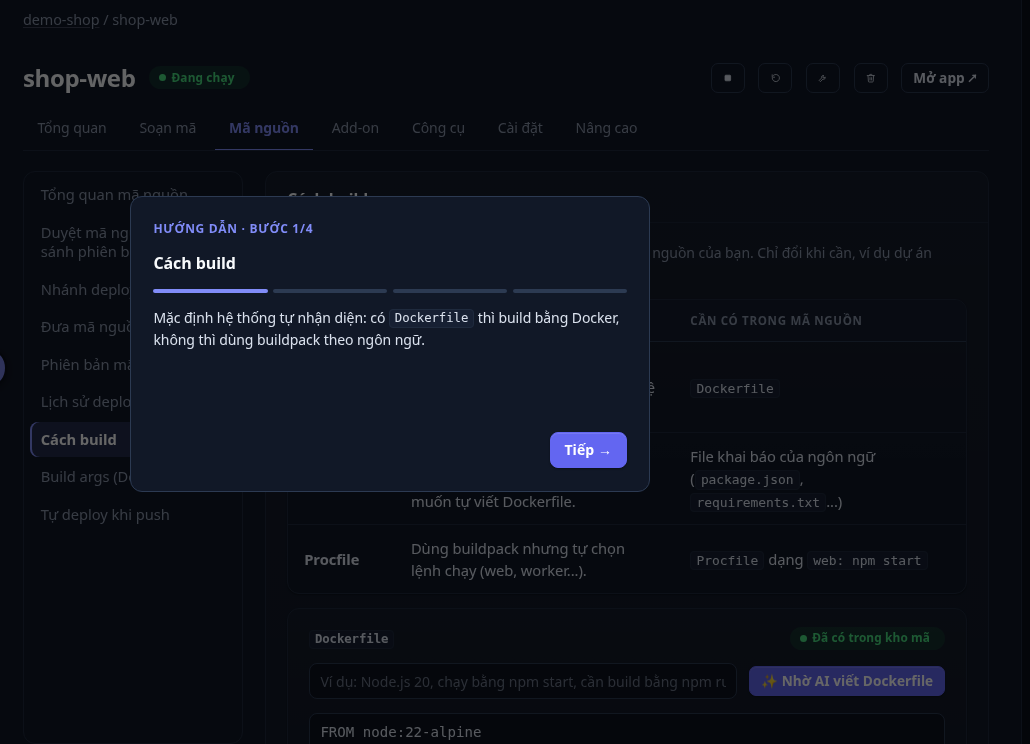
Khung tự động deploy khi push Theo dõi build
Log build chạy trực tiếp. Khi huy hiệu hiện Succeeded và log kết thúc bằng Application deployed, bấm Mở app. Nếu lỗi, hãy hỏi trợ lý AI: nó đọc log deploy gần nhất của bạn.
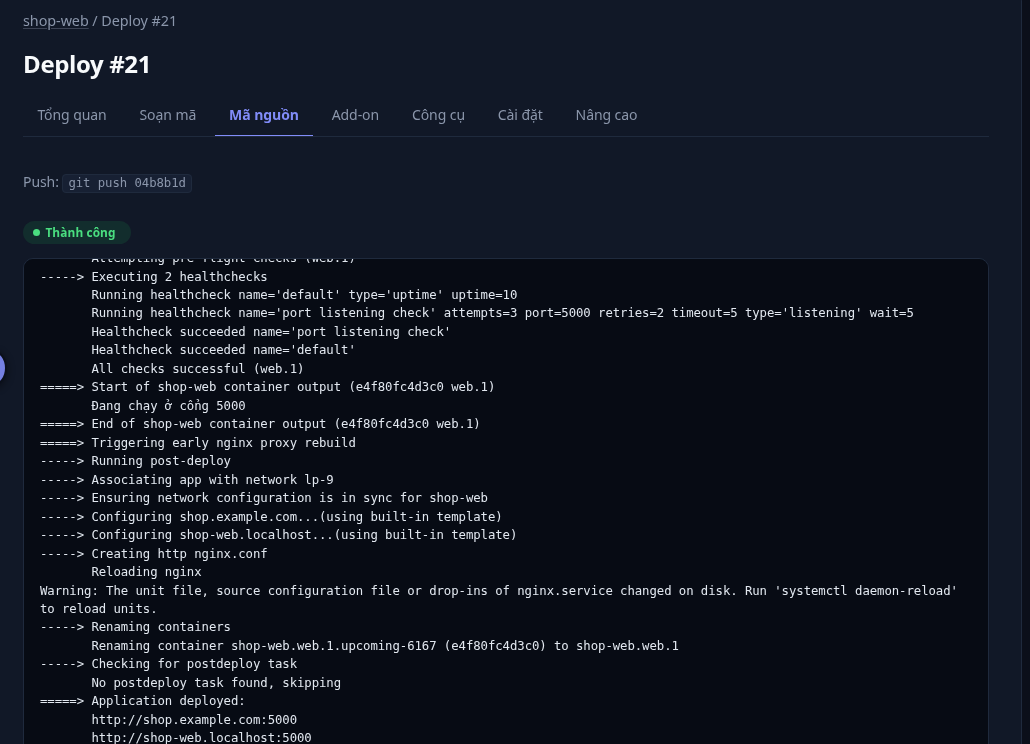
Log deploy với huy hiệu Succeeded và các dòng Application deployed ở cuối
Mẹo: Chưa có Dockerfile? Ứng dụng Node.js, Python, Ruby, Go, PHP được nhận diện tự động. Muốn dùng image riêng thì chọn Deploy image trong cùng tab.
2Database một chạm
MySQL, PostgreSQL, Redis… mỗi database là một container riêng với RAM cố định, sao lưu hằng ngày và khôi phục. Gắn vào app là biến kết nối được thêm sẵn cho bạn.
Tạo database
Mở Database › Tạo database. Chọn loại, đặt tên và chọn gói. Tiền tháng đầu được trừ từ ví.
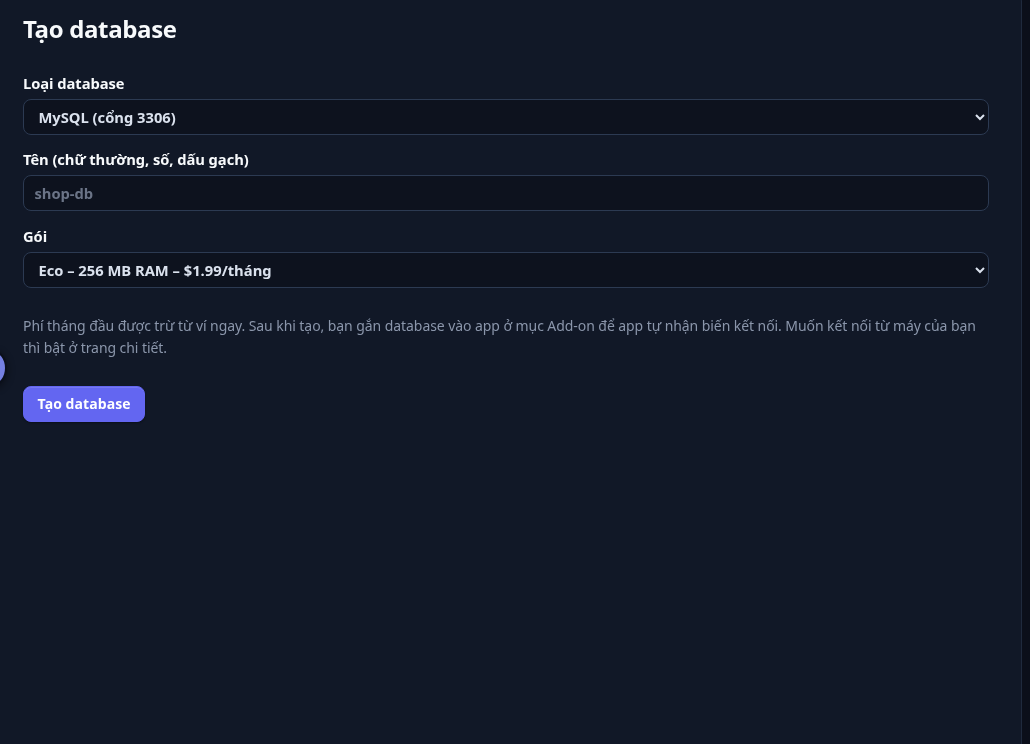
Form tạo database: loại, tên và gói Gắn vào app
Mở app, tab Add-on, chọn database và gắn. Biến (ví dụ
DATABASE_URL) xuất hiện trong Cài đặt › Biến môi trường và app tự khởi động lại.Kết nối từ máy của bạn
Mở trang database, bật truy cập từ bên ngoài, rồi dùng host, cổng và mật khẩu hiển thị ở đó với bất kỳ công cụ nào (DBeaver, psql, mysql…).
Sao lưu và khôi phục
Sao lưu chạy hằng ngày. Ở trang database bạn có thể tải bản sao lưu, khôi phục, hoặc khôi phục thử sang database mới trước.
Chỉ cần database nhỏ? Dùng loại miễn phí
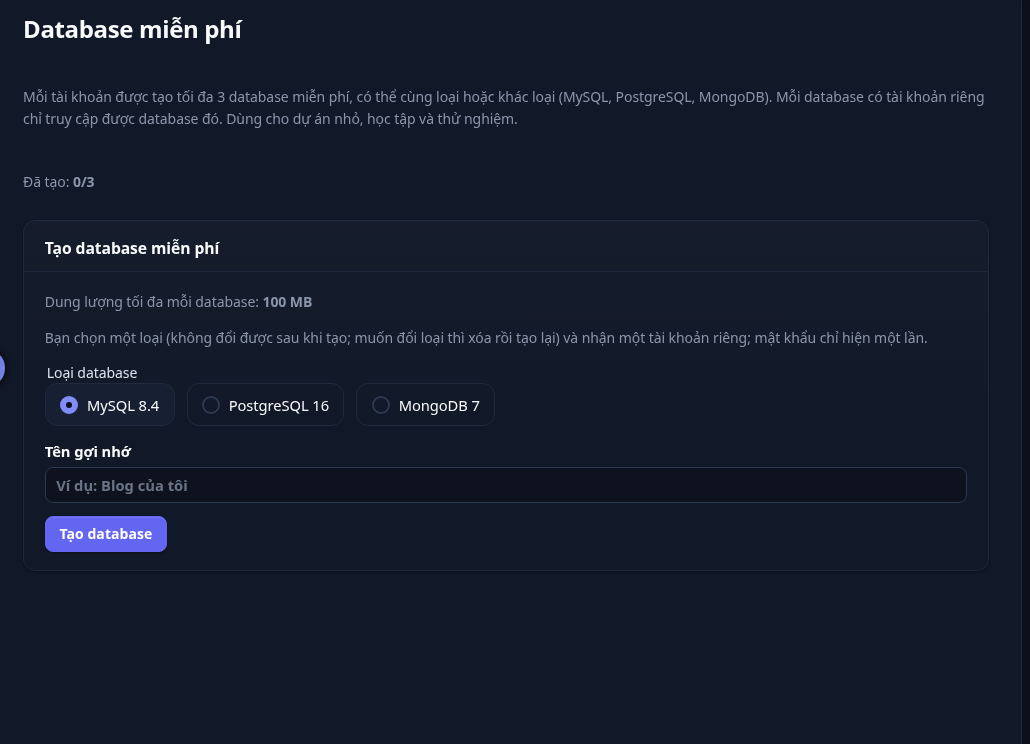
Trang Free database cho bạn MySQL, PostgreSQL hoặc MongoDB (100 MB, có TLS, tối đa 3 cái mỗi tài khoản) với user và mật khẩu riêng, kèm trang truy vấn thử ngay trên web.
Mẹo: Database nằm trong mạng riêng của dự án nên app kết nối được mà không cần mở cổng công khai.
3HTTPS
Địa chỉ mặc định của app tự có chứng chỉ SSL miễn phí. Với tên miền riêng, HTTPS được yêu cầu ngay khi DNS trỏ về nền tảng và tự gia hạn.
Dùng địa chỉ mặc định
Sau lần deploy đầu tiên, địa chỉ của app đã chạy HTTPS. Không cần cấu hình gì.
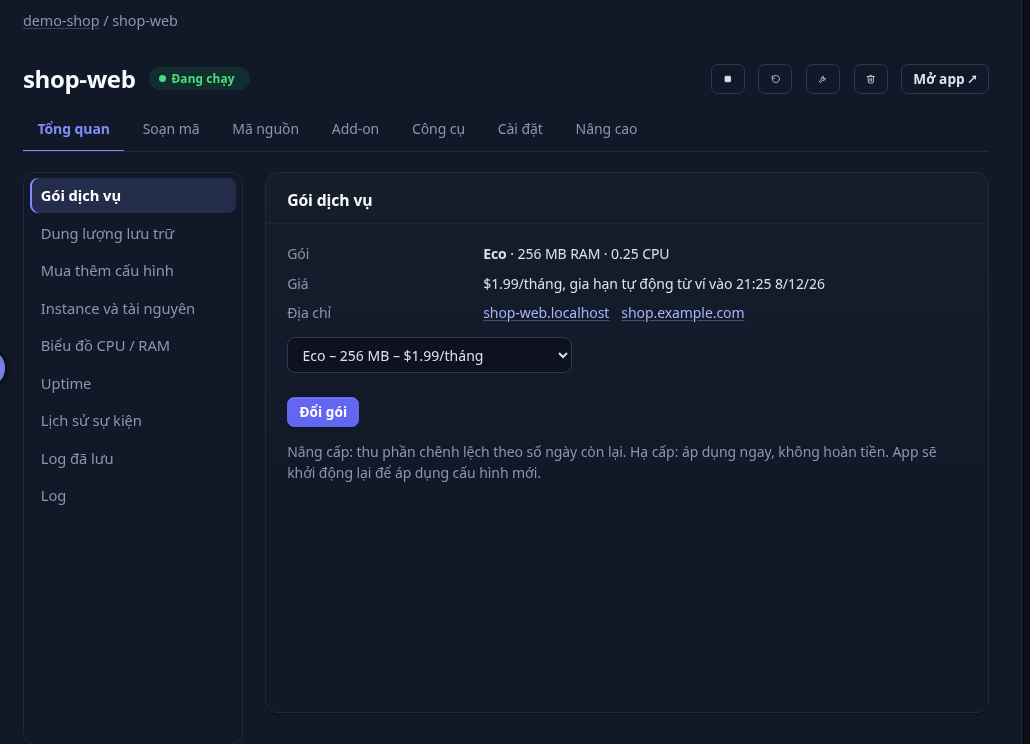
Địa chỉ app hiển thị ở phần tổng quan Thêm tên miền của bạn
Làm theo mục Tên miền riêng bên dưới. Khi bản ghi DNS đúng, chứng chỉ được yêu cầu tự động và trạng thái chuyển sang xanh.
Ép dùng HTTPS
Ở Cài đặt › Bảo mật nginx của app hãy tích Ép HTTPS để chuyển mọi truy cập http sang https (chỉ bật khi app đã truy cập được bằng HTTPS).
Dùng Cloudflare hoặc CDN?
Nếu chứng chỉ do bên ngoài xử lý thì bạn không cần bật gì ở đây.
Mẹo: Chứng chỉ tự gia hạn và bạn được báo nếu việc gia hạn thất bại.
4RAM/CPU tùy nhu cầu
Bắt đầu từ gói nhỏ (từ 100 MB) và thêm RAM hoặc CPU từng bước nhỏ khi app cần. Đổi gói bất cứ lúc nào.
Xem gói hiện tại
Tổng quan › Gói dịch vụ của app hiển thị RAM, CPU, giá và ngày gia hạn từ ví.
Khung gói dịch vụ Đổi gói
Chọn gói khác trong danh sách rồi bấm Đổi gói. Gói mới có hiệu lực ngay.
Mua thêm RAM hoặc CPU
Mở Mua thêm cấu hình, chọn số bước RAM hoặc CPU muốn thêm và xác nhận. Bỏ bớt khi tải giảm.
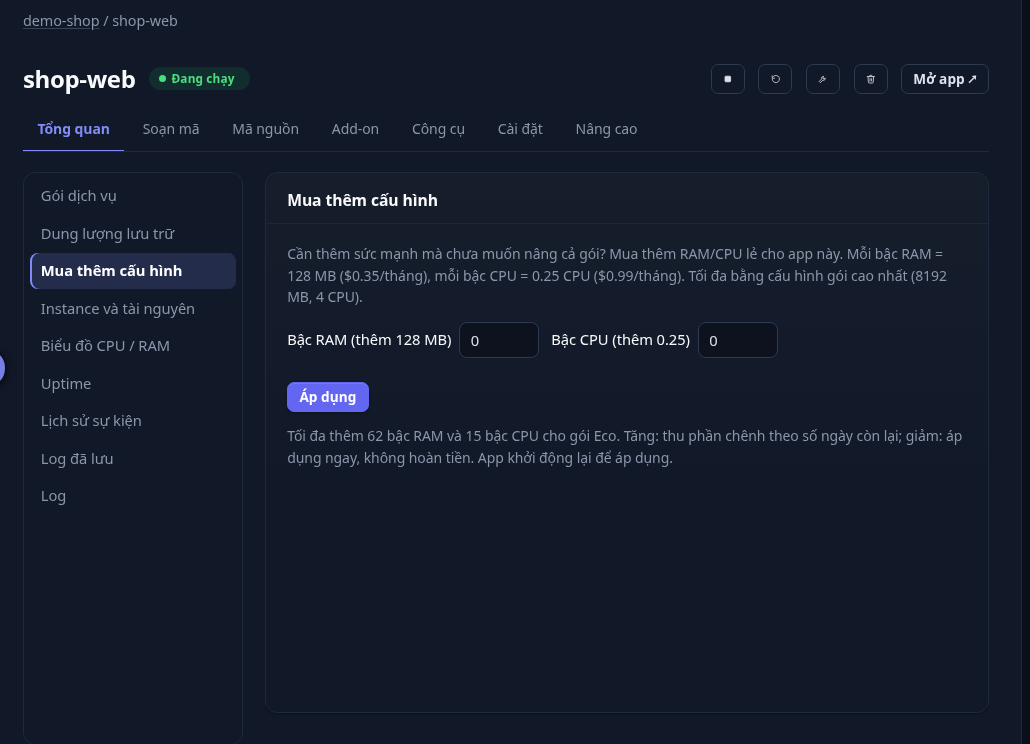
Khung mua thêm cấu hình Tăng số instance
Ở Instance và tài nguyên chạy nhiều hơn một instance của app khi gói cho phép.
Mẹo: Build hết bộ nhớ là nguyên nhân deploy lỗi hay gặp nhất. Hãy thêm RAM, hoặc đặt heap Node nhỏ hơn trong Biến môi trường.
5Sửa mã ngay trên trình duyệt
Trình soạn thảo giống VS Code ngay trong trình duyệt: sửa file, commit rồi bấm Deploy. Không cần cài gì.
Mở trình soạn thảo
Trong app chọn tab Soạn mã. Các file của nhánh deploy hiện ở bên trái.
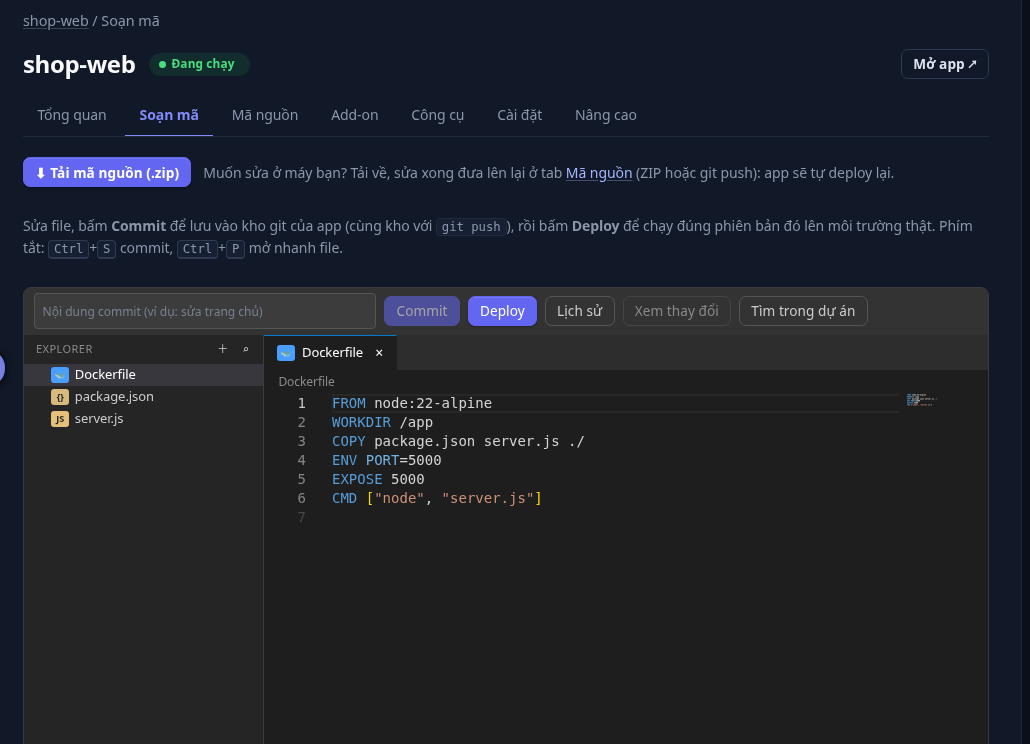
Trình soạn mã trên trình duyệt Sửa và lưu
Bấm vào file để sửa. Dùng ô tìm kiếm để tìm chữ trong cả dự án, và xem khác biệt để kiểm tra thay đổi.
Commit và deploy
Viết ghi chú commit, commit, rồi bấm Deploy. Log build mở ra và thay đổi của bạn lên sóng.
Mẹo: Rất tiện để sửa nhanh từ máy bất kỳ, hoặc từ điện thoại khi bạn không có laptop.
6Giám sát và cảnh báo
Biểu đồ CPU và RAM, uptime, độ trễ request và tỷ lệ lỗi 5xx. Nhận email hoặc webhook khi app ngừng hoạt động.
Xem CPU và RAM
Mở Tổng quan › Biểu đồ CPU / RAM để xem mức dùng theo thời gian.
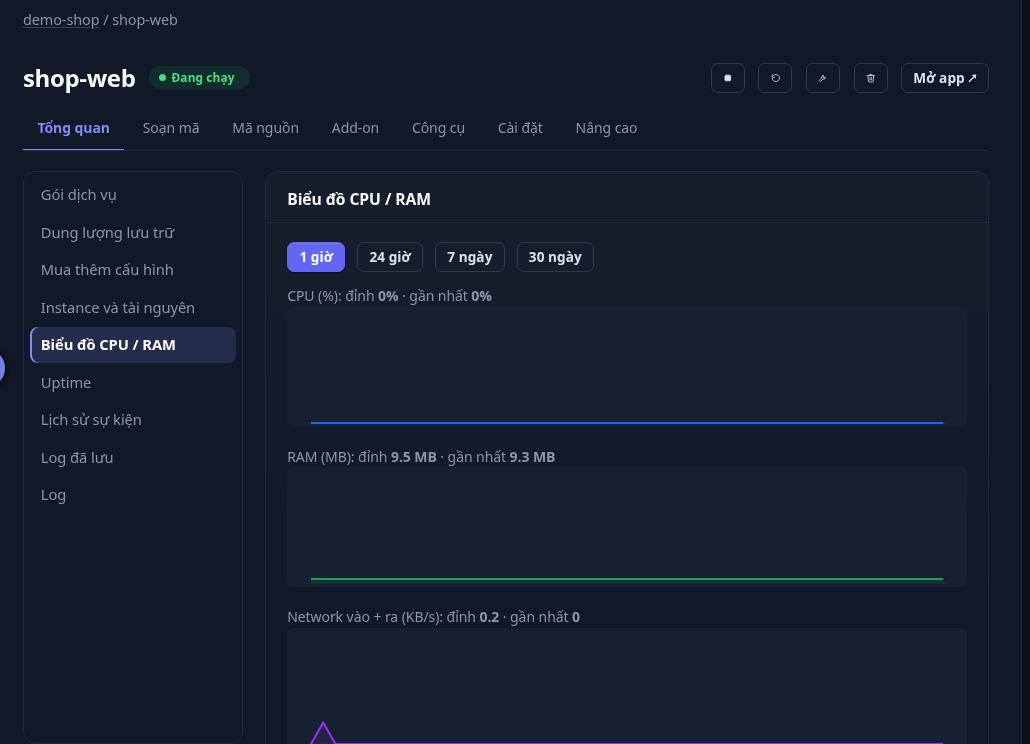
Biểu đồ CPU và RAM Kiểm tra uptime và sự kiện
Mở Tổng quan › Uptime để xem app hoạt động lúc nào, và Lịch sử sự kiện cho các lần khởi động lại, sập. Công cụ › Độ trễ request (24 giờ) cho biết app trả lời nhanh cỡ nào.
Nhận cảnh báo
Cảnh báo về ngừng hoạt động, deploy lỗi và gia hạn đến ở Thông báo và qua email. Thêm URL Slack, Discord hoặc webhook ở Tài khoản để gửi sang công cụ của bạn.
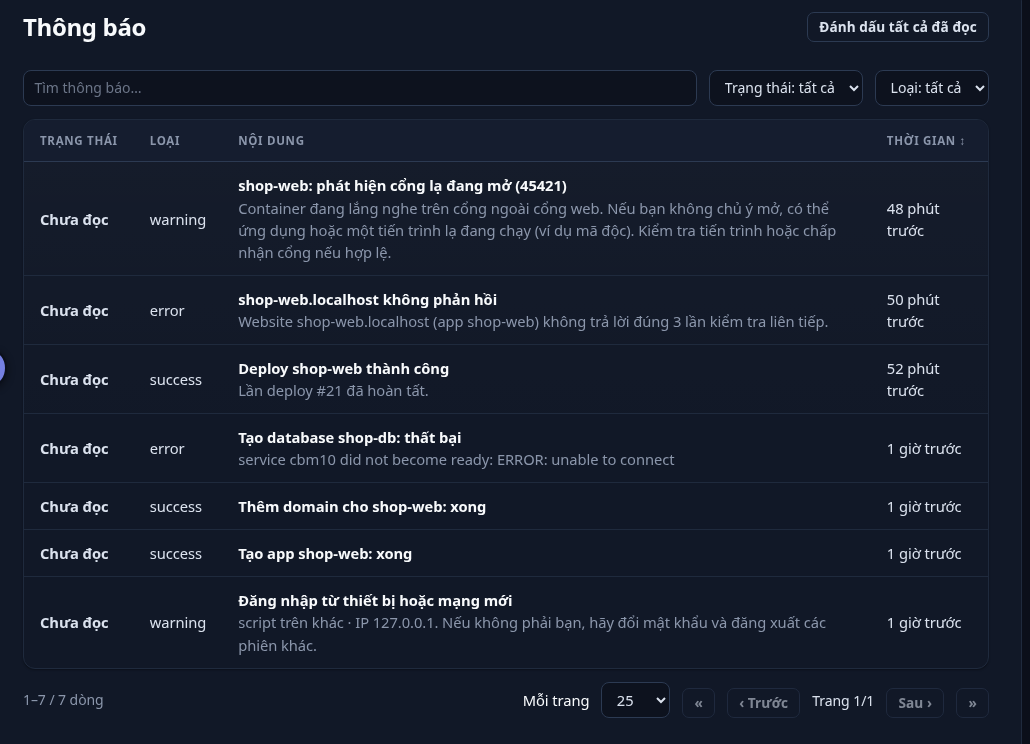
Trang thông báo Đọc log
Tổng quan › Nhật ký hiện log trực tiếp; Log đã lưu giữ lịch sử để bạn tìm kiếm.
Mẹo: Có thể bật trang trạng thái công khai trong Cài đặt nếu muốn khách hàng thấy uptime.
7Biến môi trường
Cấu hình riêng cho từng app, tách khỏi mã nguồn. Khi lưu, app tự khởi động lại để giá trị mới có hiệu lực.
Mở danh sách
Vào Cài đặt › Biến môi trường. Bấm vào một giá trị để sao chép.
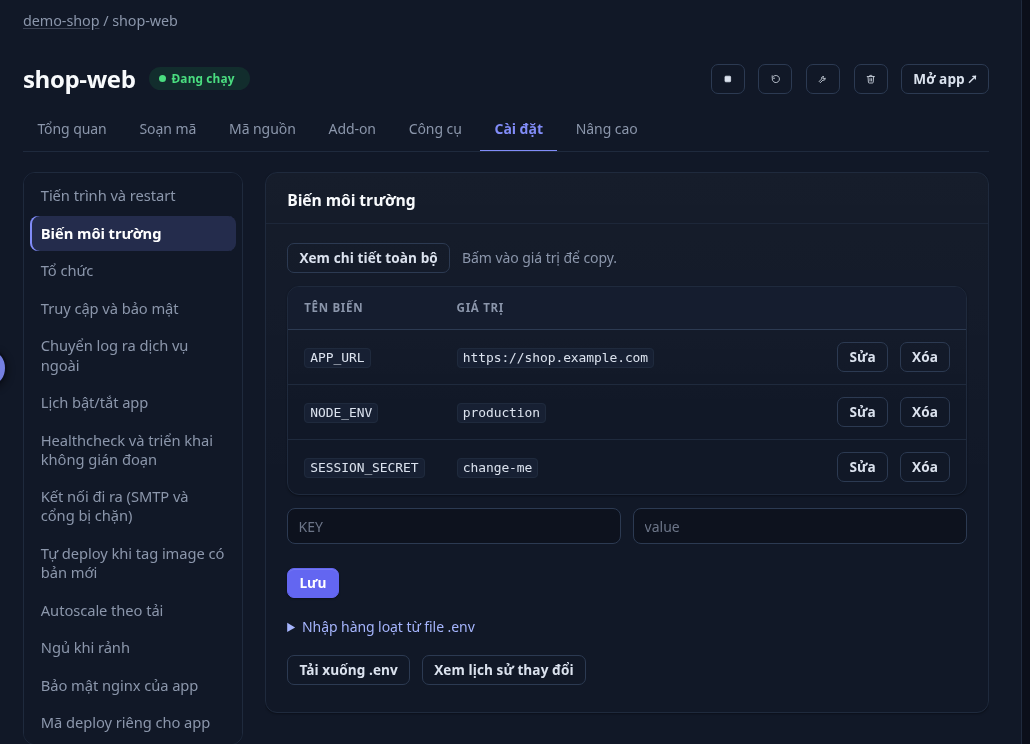
Danh sách biến môi trường Thêm hoặc sửa biến
Nhập tên và giá trị rồi bấm Lưu. Dùng Sửa và Xóa trên từng dòng để đổi sau.
Nhập từ file .env
Mở Nhập hàng loạt từ file .env, dán nội dung và lưu. Tải .env xuất các giá trị hiện tại.
Dùng chung cho nhiều app
Dùng Nhóm biến ở menu trái để định nghĩa một lần rồi gắn vào nhiều app.
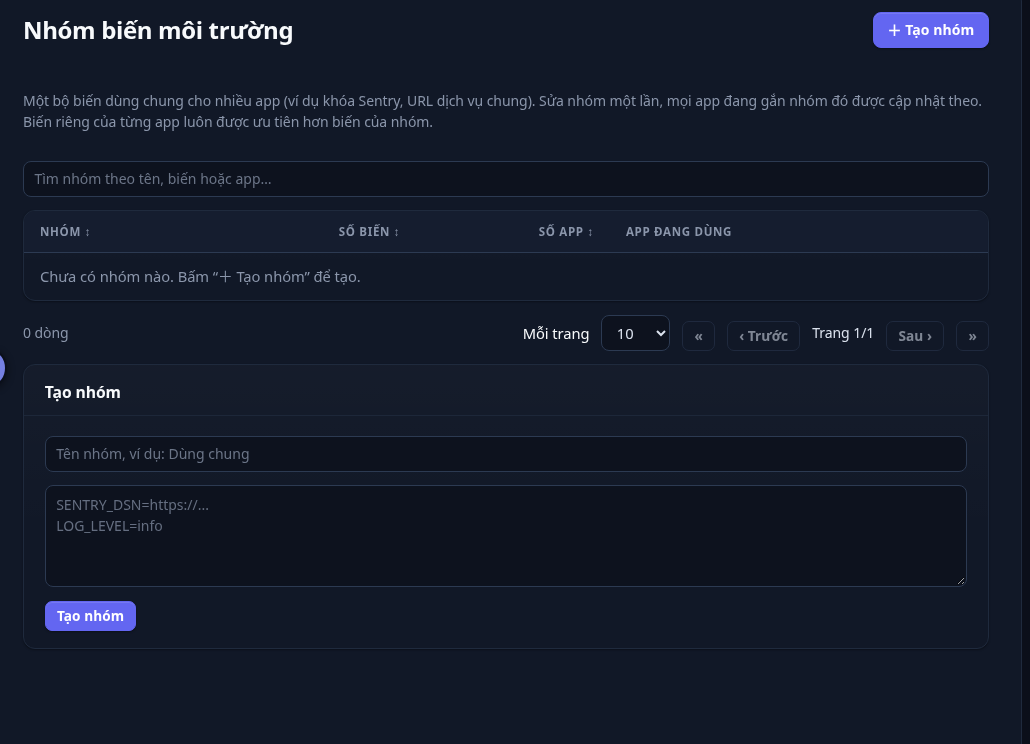
Trang nhóm biến môi trường Xem ai đã đổi gì
Xem lịch sử thay đổi liệt kê mọi thay đổi kèm ngày và người sửa.
Mẹo: Đừng commit bí mật lên git. Hãy đặt chúng ở đây; giá trị được ẩn với người chỉ có quyền xem.
8Cron và lệnh chạy một lần
Chạy migration hoặc tác vụ hẹn giờ từ trên web, có lịch sử các lần chạy.
Chạy lệnh một lần
Ở tab Add-on chọn Chạy lệnh một lần, gõ ví dụ
node scripts/migrate.jsrồi chạy. Kết quả hiện trực tiếp.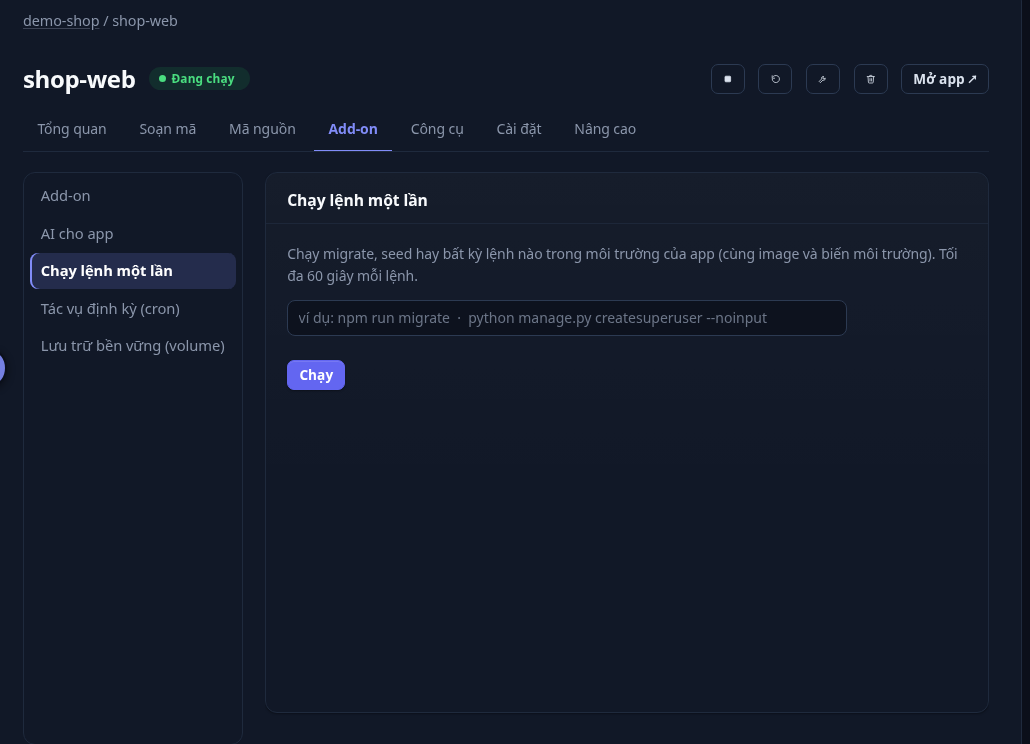
Khung chạy lệnh một lần Hẹn giờ chạy
Chọn Tác vụ định kỳ (cron). Nhập lịch theo dạng
phút giờ ngày tháng thứ(giờ Việt Nam) và lệnh, rồi bấm Thêm.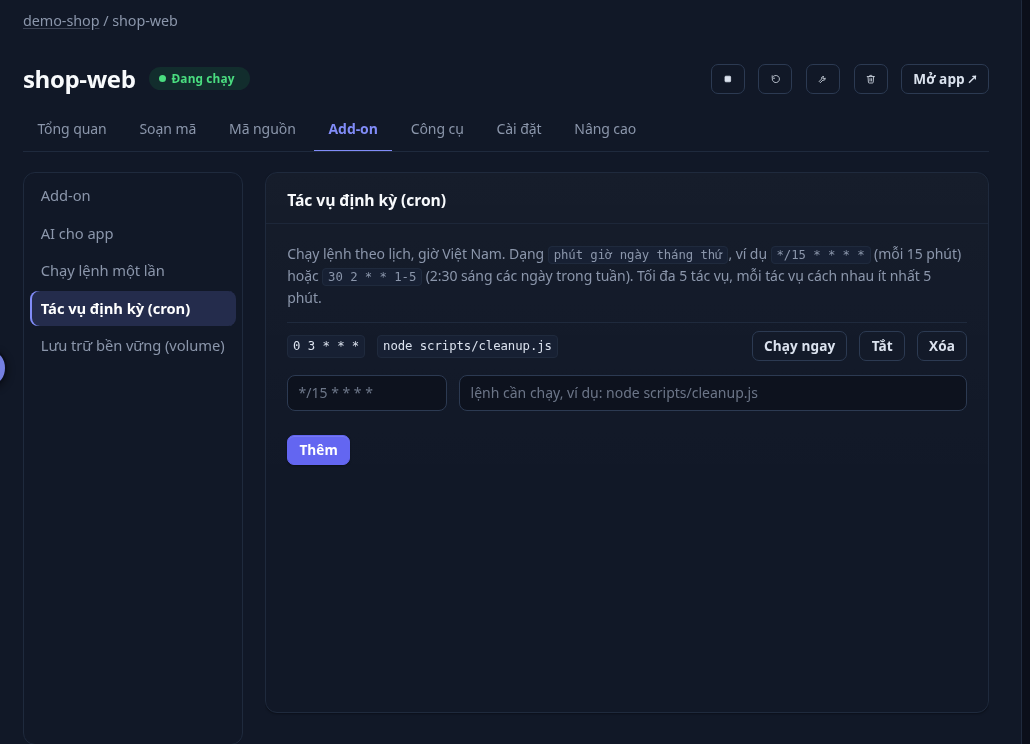
Khung tác vụ định kỳ có một tác vụ Hiểu cách ghi lịch
*/15 * * * *chạy mỗi 15 phút;30 2 * * 1-5chạy lúc 2:30 các ngày trong tuần. Tối đa 5 tác vụ mỗi app, cách nhau ít nhất 5 phút.Chạy thử và quản lý
Chạy ngay kích hoạt tác vụ lập tức, Tắt tạm dừng và Xóa loại bỏ. Mỗi lần chạy được lưu vào lịch sử.
Mẹo: Tác vụ chạy trong bản sao container của app với cùng biến môi trường.
9Trợ lý AI tích hợp
Hỏi về lỗi build, tên miền hay database và nhận hướng dẫn từng bước dựa trên log deploy của chính app bạn. Trợ lý chỉ tư vấn, không tự thay đổi gì.
Mở trợ lý
Bấm AI assistant ở góc dưới bên phải mọi trang dashboard. Mỗi ngày bạn có sẵn token miễn phí.
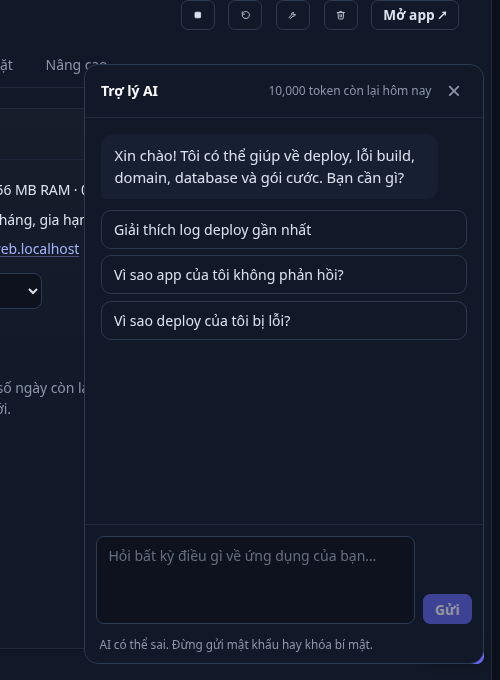
Cửa sổ chat của trợ lý AI Hỏi hoặc chọn gợi ý
Thử Why did my deploy fail? Trợ lý đọc log deploy gần nhất và giải thích nguyên nhân cùng cách sửa.
Hỏi bằng ngôn ngữ của bạn
Trợ lý trả lời bằng English, Tiếng Việt hoặc 日本語, 24/7.
Cần thêm?
Mua thêm token ở AI Gateway, hoặc dùng add-on AI cho app để gọi mô hình từ mã của bạn.
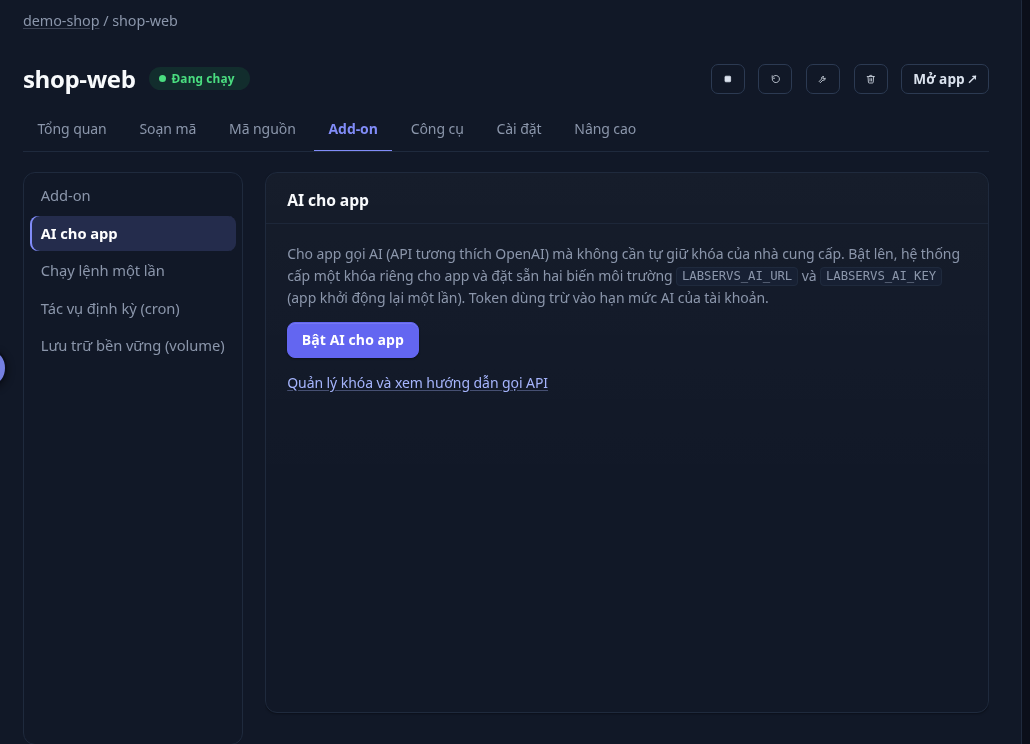
Khung AI cho app
Mẹo: Đừng gửi mật khẩu hay khóa vào khung chat.
10Tên miền riêng
Gắn nhiều tên miền vào một app, có kiểm tra DNS và bản ghi cần tạo.
Thêm tên miền
Mở Cài đặt › Domain, gõ
app.example.comvà bấm Thêm.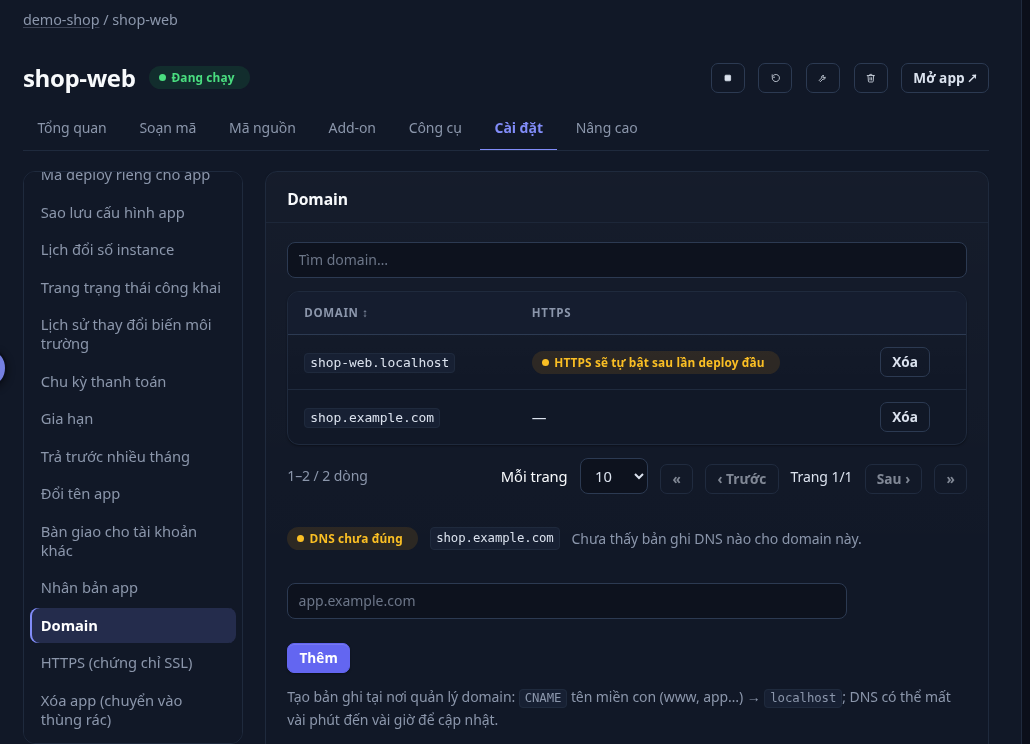
Khung Domain với danh sách tên miền và kiểm tra DNS Tạo bản ghi DNS
Tại nơi quản lý tên miền, tạo bản ghi CNAME cho subdomain trỏ về địa chỉ hiển thị (tên miền gốc dùng bản ghi A được hiển thị). DNS có thể mất vài phút đến vài giờ.
Chờ kiểm tra
Trạng thái tự chuyển từ DNS chưa đúng sang đúng; sau đó HTTPS được yêu cầu tự động.
Thêm hoặc xóa
Thêm bao nhiêu tên miền tùy gói cho phép. Xóa để gỡ một tên miền.
Mẹo: Dùng Cloudflare? Hãy để bản ghi ở chế độ “chỉ DNS” cho đến khi chứng chỉ được cấp.